WordPress 插件冲突怎么排查:网站白屏、功能失效的 4 步诊断法
WordPress 插件冲突怎么排查:网站白屏、功能失效的 4 步诊断法
你有没有遇到过这种情况:刚装完一个插件,兴冲冲地刷新网站,结果迎接你的是一片空白——白屏了。或者某个功能突然不能用了,表单提交不了、弹窗弹不出来,也不知道是哪一步操作触发的。
第一反应往往是:「我装了什么?」然后开始疯狂回忆、瞎猜、乱试,最后可能把网站搞得更糟。
别慌,我来帮你理清思路。
插件冲突是 WordPress 站长迟早会遇到的问题,但可怕的不是冲突本身,而是没有系统化的排查思路。很多人一遇到白屏就慌了,东试试西试试,结果浪费了大量时间,问题还没解决。
其实,排查插件冲突的本质是「二分法缩小范围」——就像猜数字游戏,每次排除一半的可能性,比逐个试快得多。而且,备份永远是第一步,这个习惯救过我好几回。
这篇文章,我会教你一套 4 步诊断法,让你 30 分钟内定位问题插件。不管你是第一次遇到这种情况,还是想建立一套标准的排查流程,都能用上。读完你就会知道:插件冲突不可怕,可怕的是没有思路。
问题识别:网站白屏或功能失效,就是插件冲突吗?
不一定。
网站白屏的原因有很多:插件冲突只是其中之一,还可能是主题问题、内存耗尽、PHP 版本不兼容、服务器配置问题……功能失效也是同理,可能是插件冲突,也可能是插件本身的 bug,或者和其他设置冲突了。
所以第一步,是判断问题是不是插件引起的。
有一个最简单的方法:停用所有插件,看问题是否消失。
如果停用所有插件后网站恢复正常,说明确实是插件的问题。如果问题依然存在,那可能是主题、WordPress 核心或其他配置的问题,需要换个方向排查。
你可能会问:「可是我登录不了后台怎么办?」——后台进不去的情况很常见,别担心,有一个办法可以不动后台就停用所有插件:
- 通过 FTP 连接到网站(或者用主机提供的文件管理器也行)
- 进入
/wp-content/目录 - 把
plugins文件夹重命名为plugins-disabled - 刷新网站,所有插件已停用
- 如果问题解决了,说明是插件引起的,把文件夹改回
plugins,然后进入后台继续排查
这个方法我用过不止一次,救了我好几回。记住,先判断方向,再动手排查,比瞎试高效得多。
排查前准备:磨刀不误砍柴工
在动手排查之前,有三件事要做。我以前也嫌麻烦跳过,结果吃过大亏,现在养成习惯了。
1. 完整备份
不管你是新手还是老手,排查前先备份。这是底线,没有商量的余地。
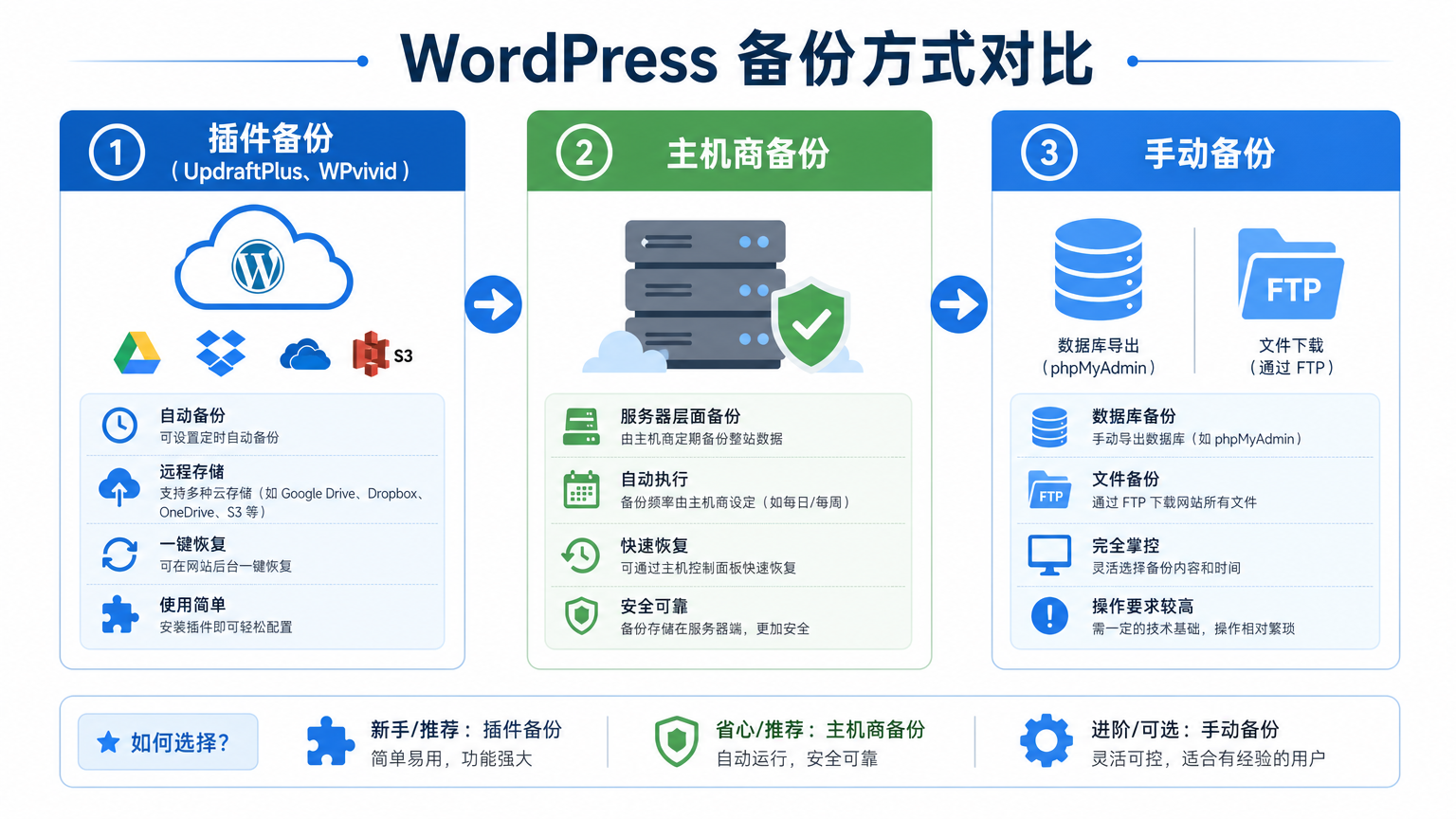
备份内容包括:数据库完整导出(用 phpMyAdmin 或者主机提供的备份工具)、wp-content 文件夹完整下载(包括插件、主题、上传的文件)。如果你的主机支持快照功能,创建一个快照更好,恢复起来更快。
备份不是为了防止排查出问题,而是防止你「排查的过程中把网站搞得更糟」。我曾经有一次,排查到一半忘了自己改了什么,不得不从头再来。那一次我学会了:动手之前先备份,花不了几分钟,却能省掉很多麻烦。
2. 启用维护模式
排查期间,网站可能会反复出现问题。访客正好进来,看到一半内容或者错误页面,体验很差,还可能影响 SEO——搜索引擎抓取到错误页面可不是好事。
在开始排查前,装一个维护模式插件(如 WP Maintenance Mode),让访客看到一个友好的「网站正在维护」页面。我一般在凌晨 2-4 点这种低流量时段排查,配合维护模式,心里踏实很多。当然,如果你有 staging 测试环境,在测试站点排查是更好的选择——不影响生产环境,排查完了再部署到正式环境。
3. 记录当前状态
在动手之前,快速记录几件事:最近安装了哪些插件、是否更新过插件或主题、网站出现问题的具体表现(白屏、某功能失效、控制台有什么报错信息)。
这个记录有两个作用:一是帮你理清思路,知道从哪查起;二是如果需要向插件开发者报告冲突,这些信息是必需的。你写的越详细,开发者越容易帮你定位问题。
4 步诊断法:二分法定位问题插件
现在进入核心环节。
假设你已经停用了所有插件,问题消失了。接下来怎么找到是哪个插件在搞鬼?
不要一个个试,那样太慢了。 有 20 个插件的话,逐个试要试 20 次,二分法只需要 5 次。
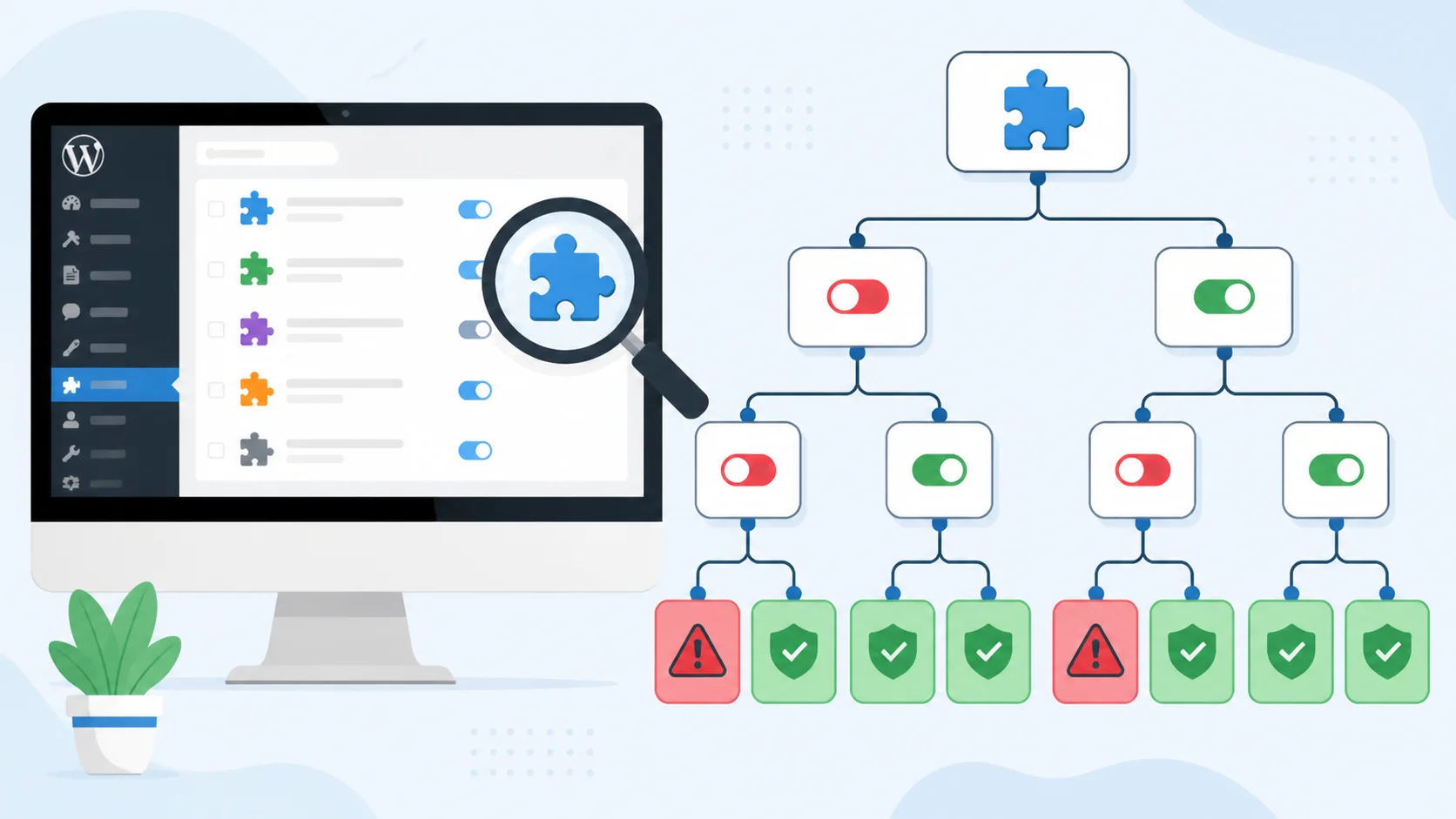
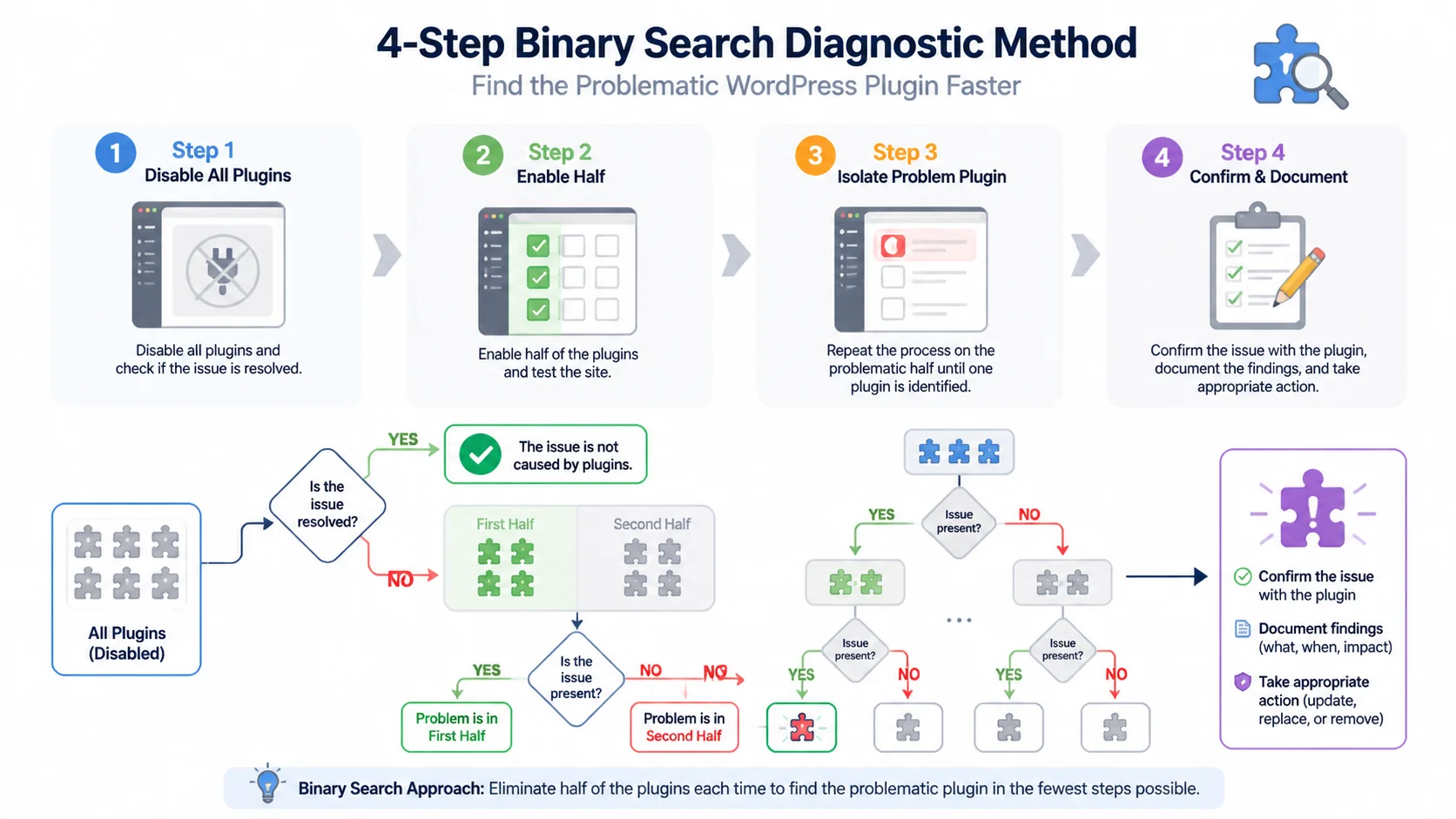
用一个叫「二分法」的方法,效率高得多。原理很简单:10 个插件,先启用 5 个,看问题是否出现;如果没出现,再启用剩下的一半;如果出现了,说明问题在这 5 个里,继续二分。最多 4 次就能定位问题插件。
我来详细说说具体操作:
步骤 1:停用所有插件
如果你是通过 FTP 重命名文件夹的方式停用的,现在把 plugins-disabled 改回 plugins,然后进入 WordPress 后台,在插件页面点击「全选」→「批量操作」→「停用」。这样所有插件都回到「已停用」状态,方便从头开始排查。
步骤 2:逐批启用,找到有问题的那一半
先启用大约一半的插件。比如你有 10 个插件,就先启用 5 个。刷新网站,看问题是否出现:
- 问题出现了 → 问题在这 5 个插件里,继续二分排查这 5 个
- 问题没出现 → 问题在另外 5 个插件里,排除这 5 个,继续查那 5 个
重复这个过程,每次排除一半,直到定位到具体的插件。
举个例子:10 个插件,先启用 5 个,问题没出现,说明问题在另外 5 个里;再启用这 5 个中的 2-3 个,如果问题出现了,说明问题在这 2-3 个里;继续二分,直到锁定目标。最多 4 轮排查,定位到问题插件。
步骤 3:确认问题插件
找到疑似插件后,停用它,启用其他所有插件,确认问题是否解决。如果解决了,说明就是这个插件的问题;如果问题依然存在,说明可能是多个插件的组合冲突,继续排查。
步骤 4:记录冲突组合
找到问题插件后,记下来:是哪个插件、和其他哪些插件冲突、冲突的具体表现(白屏、功能失效、报错信息)。这个记录对你以后避免同类问题很有帮助,也可以在向插件开发者报告时提供关键信息。
整个过程大约 20-30 分钟,比瞎猜快多了。 思路清晰比技术高超更重要——你不需要懂代码,只需要懂逻辑。
5 种常见的插件冲突类型
知道哪些插件容易冲突,可以帮你更快定位问题。以下是 WordPress 站长最常遇到的 5 种冲突类型,遇到了别忘了回来对照看看:
1. 多个缓存插件同时运行
这是最常见的冲突类型之一。如果你同时装了 WP Rocket、W3 Total Cache、WP Super Cache 这些缓存插件,它们会互相争夺缓存控制权,导致页面显示错误、后台卡死、或者部分内容不更新。
解决办法:只保留一个缓存插件,卸载其他的。 一个站点不需要两个缓存插件,保留评价最好的那个就够了。
2. 多个 SEO 插件冲突
Yoast SEO 和 Rank Math 都是优秀的 SEO 插件,但不要同时使用。它们会互相覆盖对方的设置,导致 SEO 功能失效、Canonical 标签混乱,有时候连sitemap都不会正常生成。
解决办法:选择一个,卸载另一个。 如果你在两个插件之间纠结,可以先测试一段时间,确认一个能满足你的需求,就彻底放弃另一个。
3. 安全插件与其他插件冲突
像 Wordfence、Sucuri 这样的安全插件,有时候会拦截某些插件的 AJAX 请求,导致功能失效。尤其是当其他插件发送的请求被安全插件误判为恶意行为时,后台某些功能可能完全不能用。
解决办法:检查安全插件的日志,看看拦截了什么请求;适当调整安全插件的防护级别,或者联系插件开发者确认兼容性。
4. 页面构建器之间冲突
Elementor 和 Divi 都是强大的页面构建器,但如果你同时装了这两个,它们会争抢前端渲染控制权,导致页面显示错乱、后台编辑器无法正常工作,或者某些模块消失不见。
解决办法:只保留一个页面构建器。 我知道有些站长觉得两个都装能取长补短,但实际上冲突带来的麻烦远大于功能上的收益。
5. 插件与主题的 JavaScript 冲突
有些插件会加载自己的 jQuery 版本,或者和其他插件、主题的 JavaScript 冲突,导致前端功能失效——弹窗无法显示、表单无法提交、滚动效果失效,诸如此类。
解决办法:通过浏览器开发者工具的「控制台」查看具体报错信息,确定是哪个脚本冲突,然后寻找替代插件或联系开发者解决。
找到冲突插件后怎么办?4 种解决方案
找到问题插件后,你可能有这么几个选择。不是只能停用它这一条路:
方案 1:寻找替代插件
如果这个插件不是非用不可的——比如有其他功能类似的插件可以替代——最简单的方法就是换一个。我以前遇到过一个 SEO 插件和其他插件冲突,换了另一个之后,功能一样用,问题还解决了。
换一个插件听起来麻烦,但实际上是最干净的解决方案。WordPress 生态很丰富,大多数功能都有多个插件可以实现。
方案 2:联系插件开发者
如果这个插件是你必需的,而冲突是因为插件本身的 bug,可以联系开发者报告问题。报告的时候提供以下信息,开发者收到这些信息会更容易定位问题:
- 详细的错误信息(控制台报错内容、PHP 错误日志)
- 你使用的 WordPress 版本
- 主题是什么
- 同时使用了哪些其他插件
- 冲突的具体表现
好的插件开发者会积极响应,尤其是你提供了详细环境信息的情况下。
方案 3:调整插件设置
有些冲突不是 bug,而是设置不当导致的。比如两个插件都启用了某个功能(像 CSS 压缩、JS 合并),关掉其中一个的设置就能解决。排查完先别急着换插件,看看有没有可以调整的设置,有时候问题就出在这里。
方案 4:使用代码片段解决
如果两个插件功能都很重要,无法替换,而冲突是因为加载顺序或者脚本冲突,可以通过在 functions.php 里添加代码片段来解决——比如调整 jQuery 加载顺序、禁用某个插件的脚本、改变 CSS 加载优先级。这种方法需要一点代码知识,但如果你是技术型站长,值得探索。
核心思路:冲突不可怕,冷静分析,总有解决办法。 不是只有「停用它」这一条路,看看有没有替代方案、能不能调整设置、要不要联系开发者,思路打开一点。
5 个预防习惯,让你远离插件冲突
排查是救火,预防才是根本。养成这 5 个习惯,可以大幅减少插件冲突的发生,让你少掉头发:
1. 装插件前看「最后更新时间」和「兼容性」说明
在 WordPress 插件目录,每个插件都显示最后更新时间和「测试至」版本。如果一个插件半年以上没更新,或者不兼容你当前的 WordPress 版本,谨慎使用。我一般偏好 3 个月内更新过的插件,对于那些一年半载没更新的插件,会多留个心眼。
2. 避免安装功能重叠的插件
同一个功能,只保留一个插件。比如缓存插件、安全插件、SEO 插件,一个类别只装一个。不只是因为冲突的问题,功能重叠也会拖慢网站速度——两个插件做同样的事,浪费资源。
3. 在 Staging 环境测试新插件
正式环境出问题影响访客,测试环境不会。如果你用的是托管型 WordPress 主机,很多都提供 Staging 功能,比如 SiteGround、Kinsta、WP Engine。如果没有,也可以用 Local by Flywheel 这样的工具搭建本地测试环境。新插件先在测试环境跑几天,确认没问题再部署到正式环境。
4. 分批更新插件,不要一次性更新所有插件
很多冲突发生在更新之后。我现在养成了一个习惯:每次只更新一个插件,然后观察几天,确认没问题再更新下一个。如果更新后出现异常,也能快速定位是哪个插件的问题,不会手忙脚乱。
5. 保持插件数量在合理范围
不是说插件越多越好。我建议活跃插件控制在 20 个以内——当然这个数字不是绝对的,取决于每个插件的质量和你的实际需求。但插件越多,出冲突的概率越高,也越难排查。定期检查你的插件列表,把不用的删掉,保持精简。
写在最后
插件冲突是 WordPress 站长的必修课,但不是不可逾越的高山。掌握系统化的排查思路,比掌握某一项技术更重要。 这篇文章的核心就是四个字:思路清晰。
记住这几点:
- 排查前先备份,这是底线,没有商量的余地
- 用二分法定位问题,比逐个试快得多
- 找到冲突后不要急着放弃,先看有没有替代方案、能不能调整设置
- 预防大于排查,养成好的插件使用习惯
如果你在排查过程中遇到具体的插件冲突问题,或者想找人帮你做日常的网站维护,可以考虑陪跑服务——有人带着做,比自己摸索少走很多弯路。当然,看完这篇文章,你已经有了一个很好的起点。
有问题欢迎留言,我会尽量回复。
本文由 [网站名] 原创首发,版权所有。