WordPress 网站备份怎么做:小站别等被黑了才想起来
WordPress 网站备份怎么做:小站别等被黑了才想起来
凌晨三点,你被手机震醒。客户发来消息:"网站打不开了,全是乱码。“你打开电脑一看,首页变成了赌博广告,后台登不进去。第一反应是找备份恢复,结果发现:备份插件显示"上次备份成功”,但文件下载下来打不开;云盘里的备份文件是三个月前的;服务器上的备份目录被黑客清空了。
这不是危言耸听。很多小站长都知道备份重要,也装了备份插件,但从来没验证过备份能不能真的恢复网站。等到真正需要的时候,才发现"备份成功"和"能恢复"是两回事。
这篇文章不只是教你怎么点"备份"按钮,更重要的是告诉你:怎么确保备份真的有用。
为什么备份是必须的
"我的站这么小,没人会攻击吧?"这是最危险的想法。黑客攻击大多是自动化扫描,不管你网站大小,只要有漏洞就会被盯上。
典型场景:备份存在同一服务器
某小型电商网站使用 UpdraftPlus 插件设置了每日自动备份,备份文件存储在网站服务器的 /wp-content/updraft/ 目录下。运营 6 个月后,网站遭到黑客入侵,攻击者不仅篡改了网站内容,还删除了服务器上的所有备份文件。站长尝试恢复网站时发现,所有备份都已丢失,最终只能从搜索引擎快照中恢复部分内容,损失了大量订单数据和客户信息。
教训:
- 备份文件不能只存储在网站服务器上
- 至少需要一份异地备份(云端或本地电脑)
- 定期检查备份文件是否存在且可访问
常见情况:备份文件损坏
另一个常见问题是备份文件损坏。某企业网站使用免费备份插件每月备份一次,备份文件存储在 Google Drive。一年后网站需要迁移服务器,站长下载最新的备份文件尝试恢复,却发现备份文件损坏无法解压。检查其他备份文件,发现最近 3 个月的备份都存在同样问题。最终只能使用 4 个月前的旧备份,损失了 4 个月的内容更新。
教训:
- 备份完成后需要验证文件完整性
- 不能假设"备份成功"就等于"可以恢复"
- 定期(至少每季度)测试备份恢复流程
备份是最后一道防线。做好WordPress安全加固能降低被攻击的风险,但没有任何防护是 100% 的。有备份,至少能在最坏情况下快速恢复。
三种备份方案对比
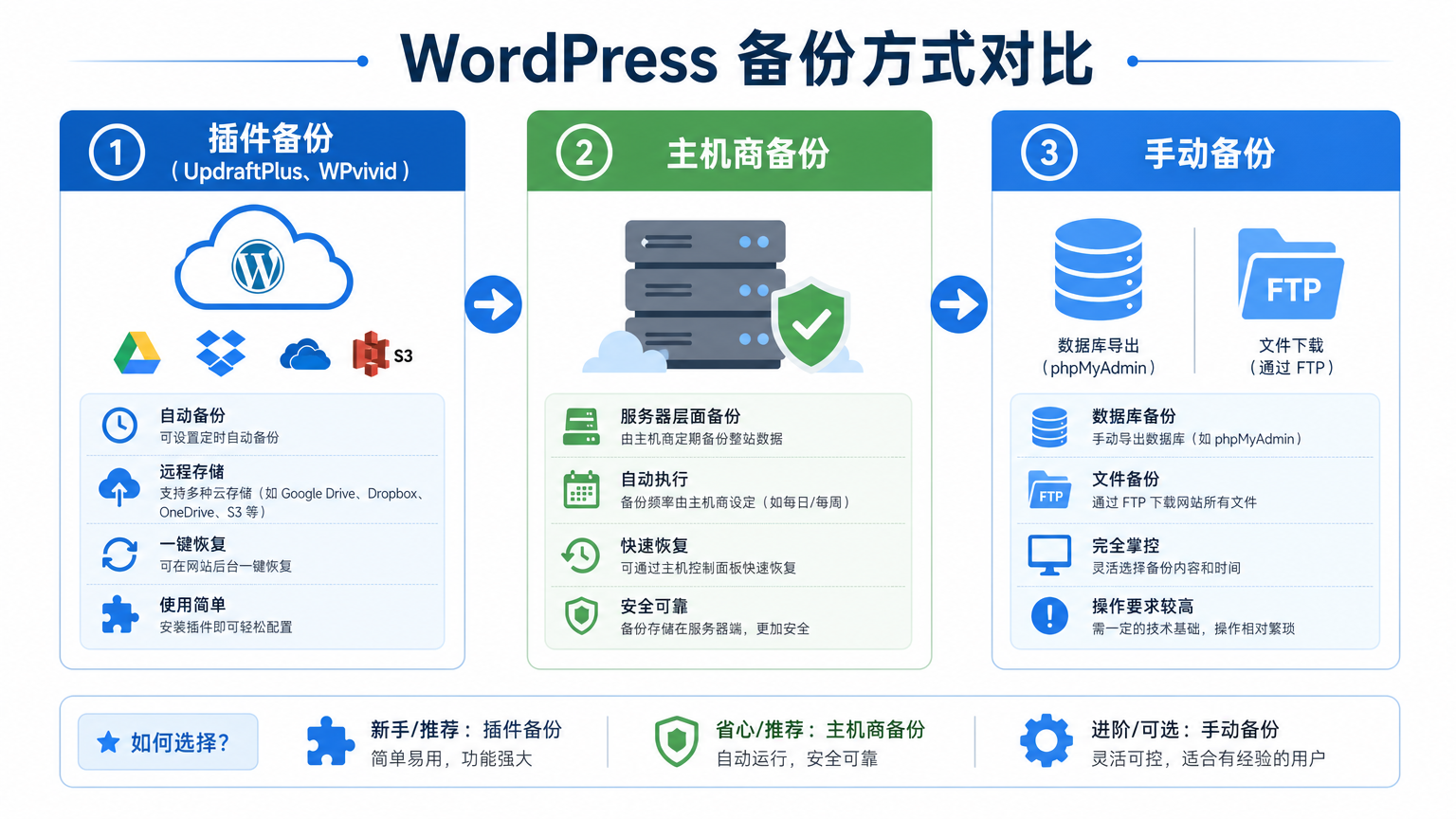
WordPress 备份主要有三种方式:插件备份、托管商备份、手动备份。不同方案适合不同需求。
方案 1:备份插件(推荐小站使用)
适合人群:会用 WordPress 后台、希望自动化备份的站长
主流插件对比:
| 插件 | 活跃安装量 | 评分 | 免费版功能 | 付费版价格 |
|---|---|---|---|---|
| UpdraftPlus | 3+ 百万 | 4.8/5 | 手动备份、基础云存储、手动恢复 | $70/年起 |
| WPvivid | 100,000+ | 4.9/5 | 自动备份、云存储、网站迁移 | $59/年起 |
| All-in-One WP Migration | 5+ 百万 | 4.9/5 | 网站导出/导入(限 512MB) | $69/年起 |
UpdraftPlus 是最成熟的选择,用户量最大,稳定性好。但免费版不支持自动备份,需要手动点击。如果你的网站更新频繁,每次都要记得手动备份会很麻烦。
WPvivid 的免费版功能更丰富,支持自动定时备份和云存储,对小站来说性价比最高。我自己用的就是这个,设置好之后基本不用管。
All-in-One WP Migration 更适合网站搬家和迁移,不太适合作为日常备份方案。免费版有 512MB 限制,超过这个大小就得付费。
验证方法:
- 备份完成后,去云盘或 FTP 检查文件是否存在
- 下载备份文件到本地,尝试解压,确认文件没有损坏
- 查看插件的备份日志,确认没有错误或警告
方案 2:托管商自动备份
适合人群:使用托管 WordPress 主机(如 WP Engine、Kinsta)的用户
很多托管商提供自动备份服务,每天或每周自动备份,出问题时可以一键恢复。听起来很方便,但有两个问题:
- 你不知道备份存在哪里:托管商的备份通常存在他们的服务器上,如果托管商出问题(比如倒闭、数据中心故障),你的备份也可能丢失。
- 恢复权限在托管商手里:有些托管商的备份只能通过客服恢复,不能自己操作,紧急情况下可能耽误时间。
建议:即使托管商提供备份,也要自己额外做一份备份到云端或本地。托管商的备份可以作为第一道防线(恢复快),自己的备份作为保险。
方案 3:手动备份(适合技术型站长)
适合人群:熟悉 FTP 和数据库操作的站长
手动备份分两部分:
- 数据库备份:通过 phpMyAdmin 导出数据库(.sql 文件)
- 文件备份:通过 FTP 下载整个 WordPress 目录
这种方式最灵活,但也最麻烦。如果你不熟悉服务器操作,不建议用这个方法。而且手动备份很容易忘记,除非你有很强的执行力。
验证方法:
- 数据库文件用文本编辑器打开,检查是否有完整的 SQL 语句
- 文件包检查是否包含
wp-content、wp-includes、wp-admin等核心目录 - 文件大小是否合理(见下一节)
方案 1:备份插件(推荐小站使用)
备份不是越频繁越好,要根据网站类型和更新频率来定。
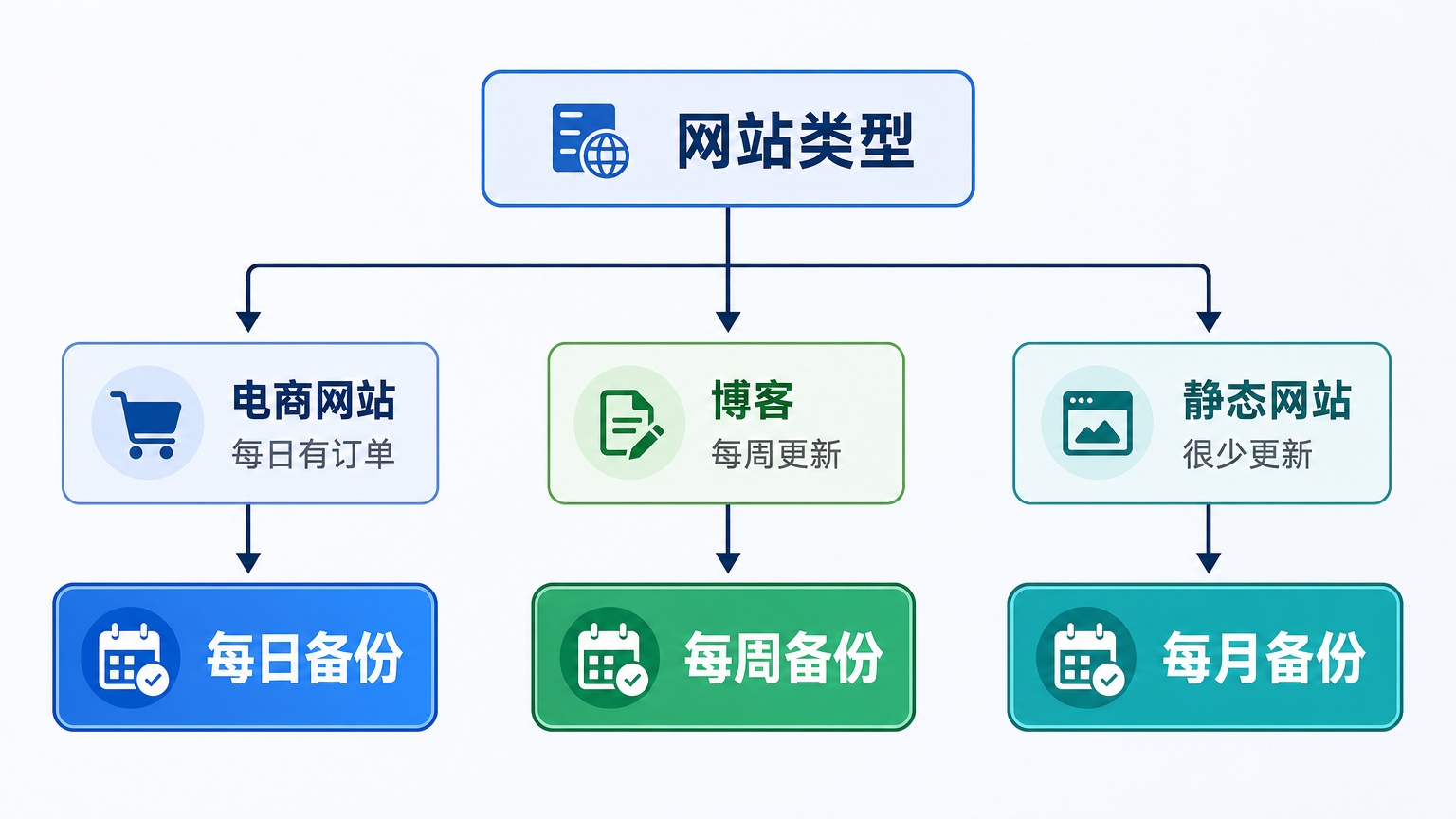
备份频率决策框架
每日备份 适用场景:
- 电商网站(每天有订单和用户数据)
- 会员网站(用户生成内容频繁)
- 新闻/资讯站(每天发布多篇内容)
每周备份 适用场景:
- 企业官网(每周更新 1-2 次)
- 个人博客(更新频率中等)
- 小型社区网站
每月备份 适用场景:
- 静态展示网站(很少更新)
- 企业宣传站(季度更新一次)
决策因素:
- 内容更新频率
- 用户生成内容量
- 数据丢失的业务影响(电商 > 博客 > 展示站)
- 存储成本预算
备份存储位置的最小配置
数据备份有个经典的 3-2-1 原则:3 份副本、2 种介质、1 份异地。对小站来说,完全遵守这个原则成本太高,但至少要做到:
最低配置:
- 网站服务器(插件自动备份)
- 云端存储(Google Drive / Dropbox / OneDrive)
推荐配置:
- 网站服务器(插件自动备份)
- 云端存储(自动同步)
- 本地电脑(每月手动下载一次)
云端存储的免费额度通常够用:Google Drive 免费 15GB,Dropbox 免费 2GB。如果不够,Google One 100GB 套餐约 $2/月,比丢失数据的代价小得多。
备份内容清单
完整备份应该包含:
- 数据库:文章、页面、评论、用户、设置
- wp-content 目录:主题、插件、上传的图片和文件
- wp-config.php:数据库连接信息和安全密钥
- 根目录的 .htaccess:URL 重写规则
有些插件默认不备份 wp-content/cache 和 wp-content/uploads 的缓存文件,这是正常的。缓存文件可以重新生成,不需要备份。
文件大小参考:
- 数据库备份:通常 2-50 MB(取决于文章数量和评论数)
- 完整网站备份:
- 小型博客(<100 篇文章):50-200 MB
- 中型网站(100-500 篇文章):200 MB - 2 GB
- 大型网站或电商站:2 GB 以上
如果你的备份文件明显小于这个范围,可能备份不完整,需要检查插件设置。
备份验证和恢复测试
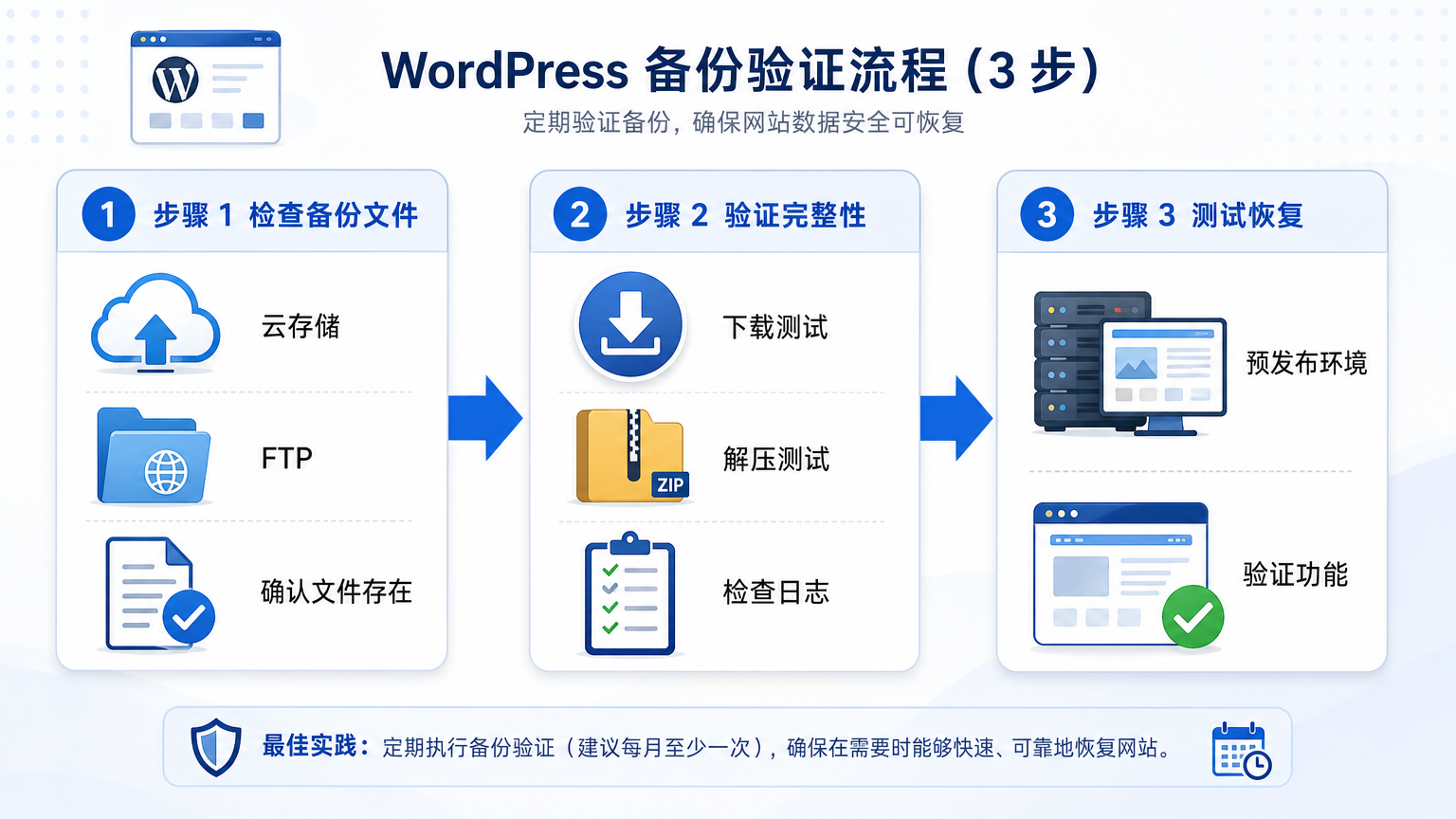
很多人以为备份完就万事大吉,其实备份不做验证等于没做。根据行业经验,相当一部分 WordPress 网站备份在需要恢复时无法成功使用,主要原因是备份文件损坏、备份不完整、或存储位置不可访问。
步骤 1:检查备份文件
每次备份完成后,花 2 分钟做这些检查:
确认备份文件存在且可访问:
- 去云盘或 FTP 目录,确认备份文件已上传
- 检查文件名和日期,确认是最新的备份
- 如果用插件备份,查看插件的备份历史记录
检查文件大小是否合理:
- 对比之前的备份文件,大小不应该相差太大
- 如果突然变小很多,可能备份不完整
- 如果突然变大很多,可能包含了不该备份的文件(如日志、缓存)
查看备份日期是否符合预期:
- 如果设置了每周备份,检查上次备份是不是一周前
- 如果发现备份时间不对,可能自动备份没有正常运行
步骤 2:验证文件完整性
至少每月做一次完整性检查:
下载备份文件到本地:
- 不要只看云盘里有文件就放心,下载下来才知道能不能用
- 下载完成后检查文件大小,确认没有下载失败
尝试解压/打开备份文件:
- 如果是 .zip 或 .tar.gz 文件,尝试解压
- 如果是数据库 .sql 文件,用文本编辑器打开,检查是否有完整的 SQL 语句
- 如果文件打不开或解压失败,说明备份已损坏
检查备份日志:
- 大部分备份插件都有日志功能,记录备份过程中的错误和警告
- 如果日志里有"timeout"、“permission denied”、"file not found"等错误,说明备份可能不完整
步骤 3:定期恢复测试
这是最重要但最容易被忽略的一步。至少每季度在测试环境恢复一次备份,验证网站功能是否正常。
如何搭建测试环境:
- 本地开发环境:使用 Local by Flywheel、XAMPP 等工具在自己电脑上搭建
- 网站暂存环境:部分主机提供 staging 功能,可以创建一个测试站点
- 子域名测试站:在服务器上创建一个 test.yourdomain.com 子域名
恢复测试步骤:
- 在测试环境安装 WordPress
- 使用备份插件的恢复功能,或手动导入数据库和文件
- 访问测试站点,检查功能是否正常(见下方清单)
- 记录测试结果和发现的问题
恢复后功能验证清单:
基础功能:
- [ ] 首页是否正常显示
- [ ] 文章和页面内容是否完整
- [ ] 图片和媒体文件是否可访问
- [ ] 导航菜单和侧边栏是否正常
核心功能:
- [ ] 插件是否正常工作
- [ ] 主题样式是否正确
- [ ] 用户登录和权限是否正确
- [ ] 评论功能是否正常
关键业务功能(如适用):
- [ ] 表单提交功能(联系表单、订阅表单)
- [ ] 支付接口(WooCommerce、会员系统)
- [ ] 邮件发送功能
- [ ] 第三方集成(Google Analytics、广告代码)
如果测试中发现问题,说明备份策略需要调整。比如发现图片丢失,可能是备份时没有包含 wp-content/uploads 目录;发现插件不工作,可能是数据库备份不完整。
如果网站真的被黑了,有完整的备份能让WordPress被黑恢复过程快很多。但前提是你的备份真的能用。
常见问题排查
问题 1:备份文件太大,云端存储空间不够
症状:备份插件提示"上传失败"或"存储空间不足"
解决方案:
- 排除不必要的文件:在插件设置里排除缓存目录(
wp-content/cache)、日志文件(wp-content/debug.log)、临时文件 - 使用增量备份:付费版插件通常支持增量备份,只备份变化的部分,节省空间
- 定期清理旧备份:保留最近 3-5 个备份版本即可,旧的可以删除
- 考虑付费云存储:Google One 100GB 约 $2/月,Dropbox Plus 2TB 约 $10/月,比丢失数据的代价小
问题 2:备份过程中网站变慢或超时
症状:备份时网站访问速度明显变慢,或备份插件提示"执行超时"
解决方案:
- 在访问量低的时段备份:设置在凌晨 2-4 点自动备份,避开白天的访问高峰
- 分开备份数据库和文件:先备份数据库(通常几分钟),再备份文件,降低单次备份的负载
- 增加 PHP 执行时间限制:在
wp-config.php添加set_time_limit(300);,或联系主机商调整 - 考虑服务器端备份:如果用宝塔面板或 cPanel,可以用服务器的定时任务备份,不占用 WordPress 资源
问题 3:不知道如何测试备份恢复
症状:想测试备份能不能恢复,但不敢在正式网站上操作
解决方案:
- 使用本地开发环境:下载 Local by Flywheel(免费),在自己电脑上搭建测试环境
- 使用网站暂存功能:部分主机(如 SiteGround、Kinsta)提供 staging 环境,可以一键创建测试站点
- 创建子域名测试站:在服务器上创建
test.yourdomain.com,在这里测试恢复 - 至少每季度测试一次:不需要每次备份都测试,但每 3 个月测试一次,确保流程没问题
问题 4:备份恢复后网站显示不正常
症状:恢复备份后,网站样式错乱、图片不显示、或某些功能不工作
可能原因和解决方案:
- 域名不匹配:如果恢复到不同域名,需要用插件(如 Better Search Replace)替换数据库里的旧域名
- 文件权限问题:恢复后检查文件权限,目录应该是 755,文件应该是 644
- 缓存问题:清空浏览器缓存、WordPress 缓存插件缓存、CDN 缓存
- 插件冲突:逐个停用插件,找出导致问题的插件
备份自检清单
做完这个清单,你睡觉都能踏实一点:
基础配置(必须完成):
- [ ] 已安装备份插件(UpdraftPlus / WPvivid / 其他)
- [ ] 已设置自动备份(频率根据网站类型:每日/每周/每月)
- [ ] 备份存储在至少 2 个位置(服务器 + 云端,或服务器 + 本地)
- [ ] 已测试备份文件可以下载和解压
验证流程(每月检查):
- [ ] 检查最近一次备份的日期和文件大小
- [ ] 下载最新备份到本地,确认文件完整
- [ ] 查看备份日志,确认没有错误或警告
恢复测试(每季度执行):
- [ ] 在测试环境恢复最新备份
- [ ] 验证网站基础功能(首页、文章、图片)
- [ ] 验证核心功能(插件、主题、用户登录)
- [ ] 验证关键业务功能(表单、支付、邮件)
进阶配置(推荐完成):
- [ ] 保留至少 3-5 个备份版本
- [ ] 本地电脑每月下载一次备份
- [ ] 重大更新前手动备份(如更新 WordPress 核心、主题、重要插件)
- [ ] 记录备份和恢复的操作流程(写在文档里,紧急时不用临时查资料)
备份这件事,做一次不难,难的是持续做、定期验证。但只要养成习惯,每个月花 10 分钟检查一下,就能在关键时刻救你一命。
别等网站被黑了才想起来备份。现在就花半小时设置好,然后忘掉它——直到你真正需要的那一天。