
WordPress INP 很差怎么办:先找出拖慢交互的 4 个地方
WordPress INP 很差怎么办:先找出拖慢交互的 4 个地方
INP 变差时,很多人会继续装缓存插件、压缩图片、开 CDN。问题是,INP 不是单纯的加载速度指标。
LCP 关注页面主要内容多久出现,INP 关注用户点了、输入了、展开了以后,页面多久给反馈。你的网站可能首屏加载还行,但用户一点菜单、筛选、表单、购物车,就开始卡。
如果你想看 Core Web Vitals 的整体处理顺序,可以读 Core Web Vitals 2026 优化实战。这篇只解决 INP:怎么找出到底哪个交互拖慢了页面。
先确认是哪类页面出问题
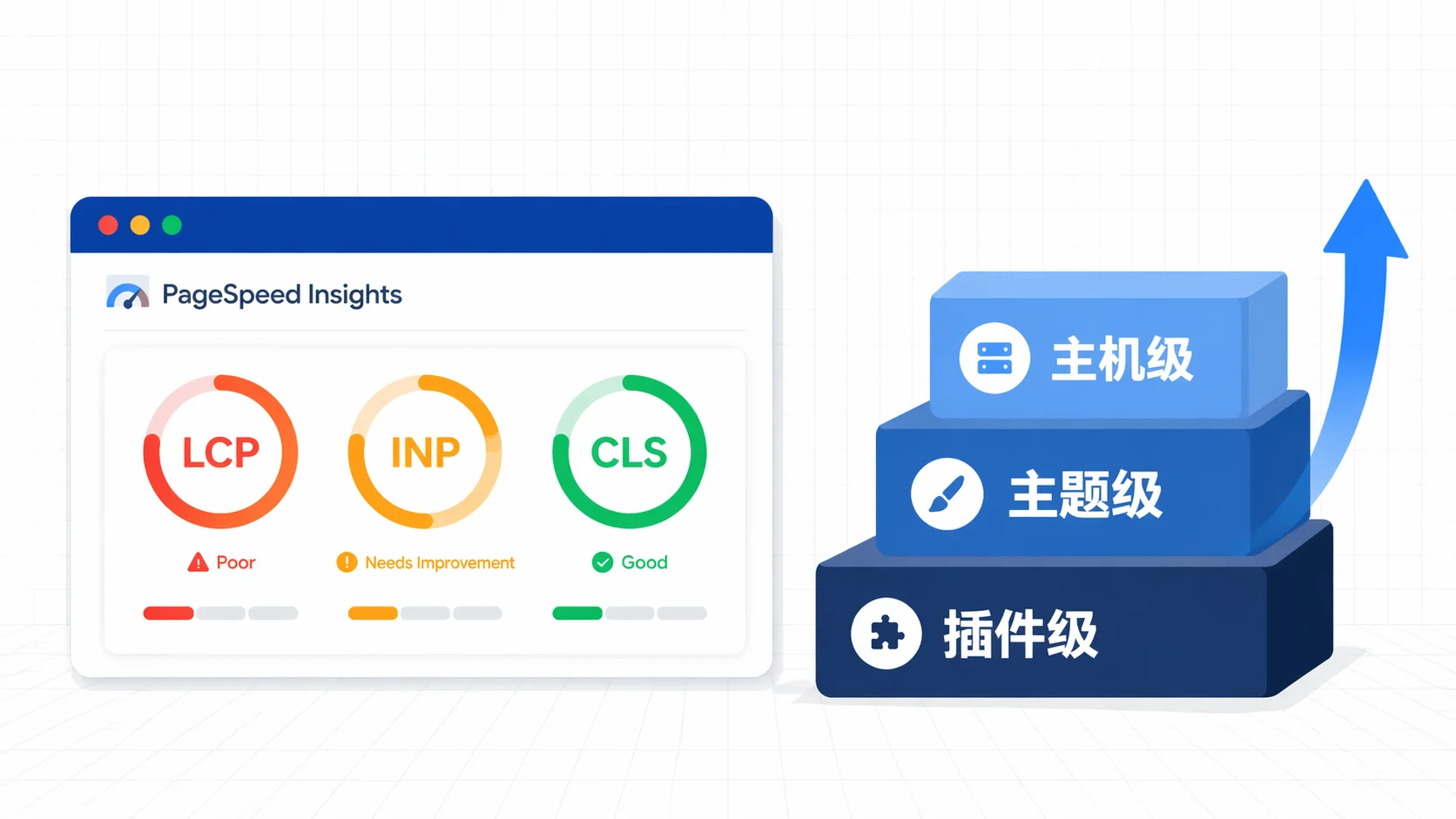
不要从全站优化开始。先在 GSC 或 PageSpeed Insights 里看受影响 URL 属于哪类模板:
- 首页
- 文章页
- 分类页
- 产品页
- 联系页
- 带筛选、搜索、弹窗或表单的页面
如果只有产品列表页 INP 差,问题多半和筛选、排序、懒加载、广告脚本有关。若所有页面都差,才考虑全站脚本、主题或插件。
小站最容易浪费时间的地方,是看到“移动端 INP 差”就全站乱改。先定位模板,再定位交互。
再找哪个交互最慢
INP 不是“页面慢”,而是“某次交互慢”。你要测试这些动作:
| 交互 | 常见问题 |
|---|---|
| 打开菜单 | 主题脚本重、动画复杂 |
| 点击筛选 | JS 计算过重、DOM 太多 |
| 输入搜索 | 每次输入都触发请求 |
| 提交表单 | 验证脚本、验证码、第三方工具慢 |
| 点击弹窗按钮 | 营销插件加载太多脚本 |
如果你只是看分数,不测试交互,很容易修错方向。INP 的排查应该像找电路短路:哪个动作卡,就沿着那个动作查。
第三个位置是插件脚本
WordPress 的 INP 问题,经常不是 WordPress 本身,而是插件。
优先检查这些类型:
- 弹窗和营销插件
- 表单插件
- 聊天工具
- 统计和热力图工具
- 页面构建器附带的动画组件
- 复杂筛选插件
不要一次关十个插件。更稳的做法是先在测试环境或低峰期逐个停用,观察慢交互是否改善。尤其是表单、弹窗、聊天工具,它们很容易在用户点击时插入大量逻辑。
第四个位置是主题和页面构建器
如果插件排查后仍然卡,就看主题和页面构建器。
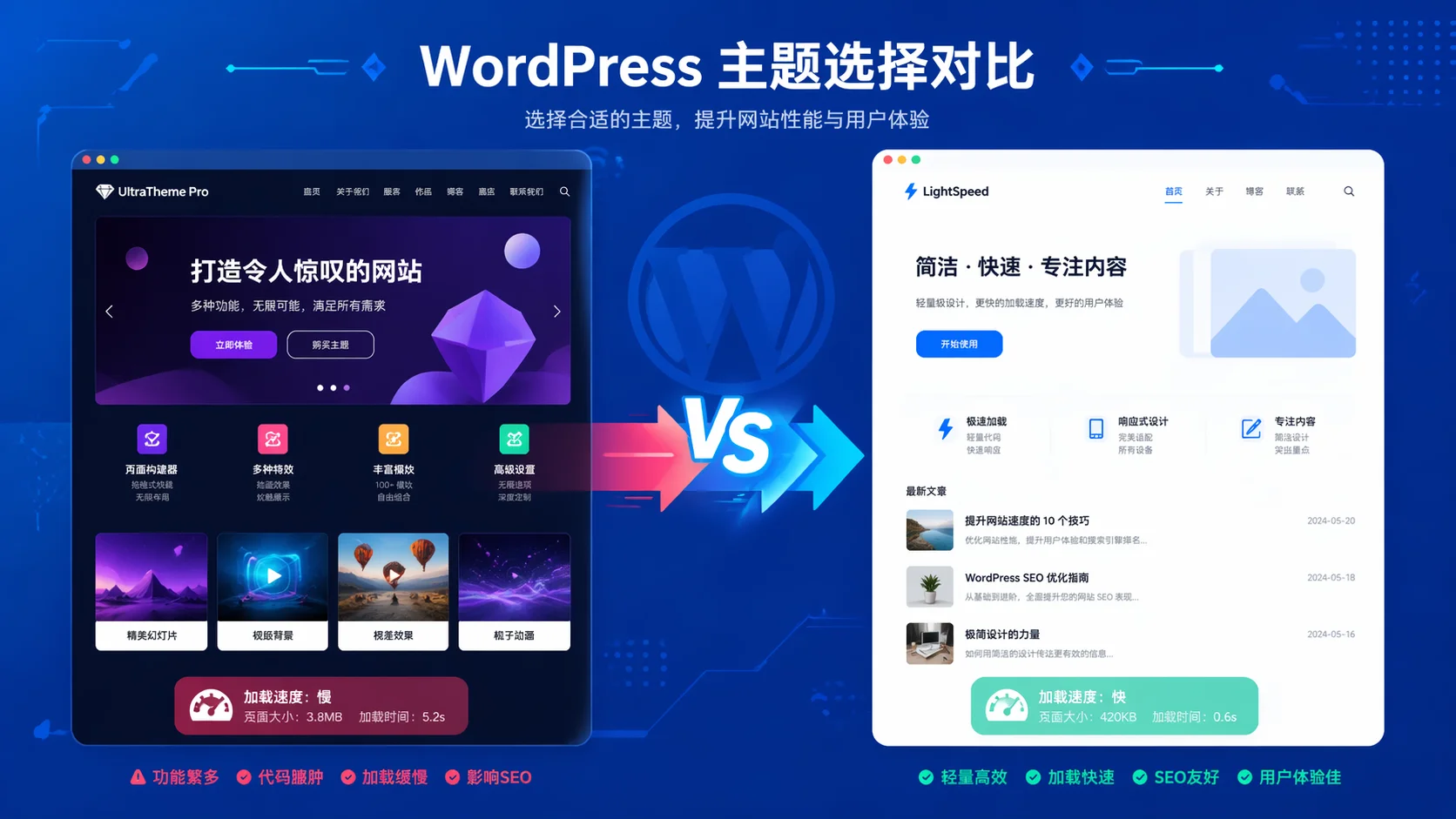
一些主题看起来漂亮,但菜单、吸顶栏、动画、轮播、瀑布流会把移动端交互拖慢。页面构建器也可能生成过深的 DOM,导致浏览器每次交互都要处理一大堆元素。
这时不要急着换主题。先做两个实验:
- 在同一主题下新建一个简化页面,只保留核心内容和按钮。
- 临时关掉动画、轮播、弹窗、复杂模块。
如果简化页 INP 明显好,说明问题不在服务器,而在前端交互复杂度。
不要把 LCP 方法直接套到 INP
图片压缩、首屏缓存、CDN 对 LCP 很有用,但对 INP 不一定有效。本站有一篇 WordPress速度优化:5个让LCP低于1秒的实操步骤,那套思路解决的是“内容多久出来”,不是“点击多久响应”。
INP 更常见的处理动作是:
- 减少不必要的 JavaScript
- 延迟非关键第三方脚本
- 移除复杂动画
- 简化 DOM
- 换掉交互很重的插件
- 避免输入框每次输入都触发复杂请求
结论
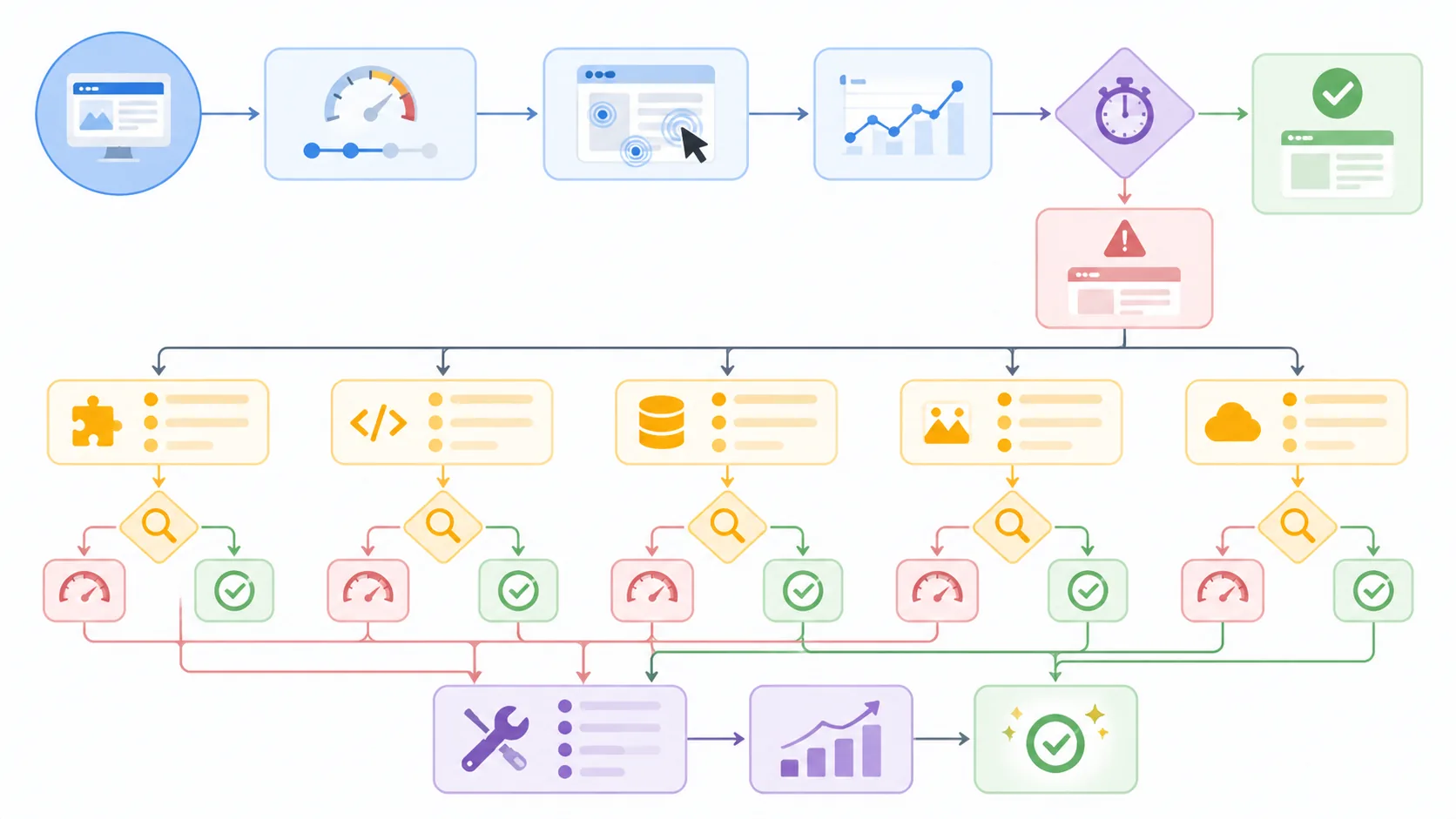
WordPress INP 差,不要先装插件,也不要把 LCP 优化照搬过来。正确顺序是:先确认哪类页面出问题,再找哪个交互慢,然后查插件脚本,最后看主题和页面构建器。
INP 优化的关键不是让页面“看起来更快”,而是让用户点击、输入、展开时,页面能更快给出反馈。