WordPress速度优化:5个让LCP低于1秒的实操步骤
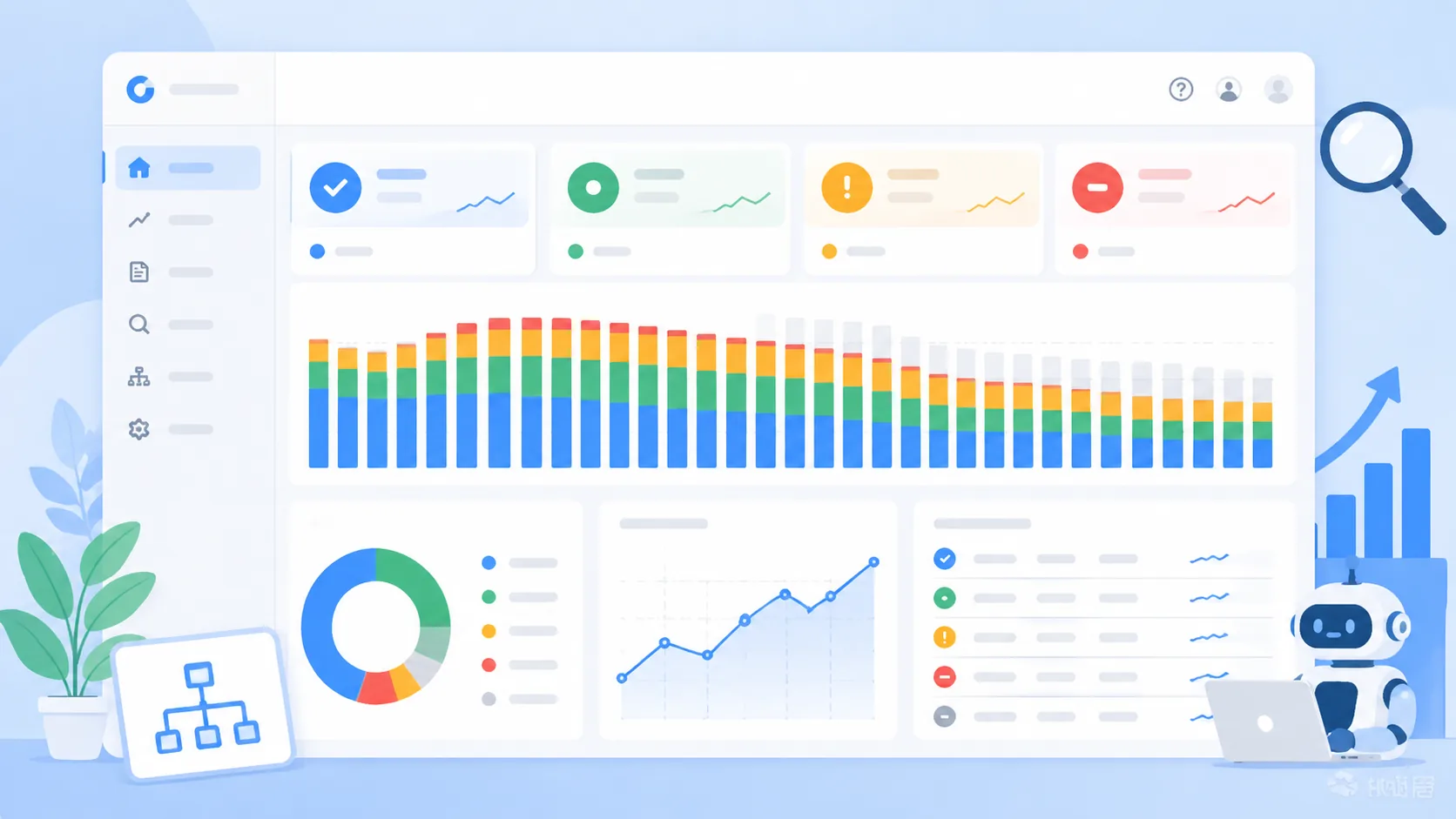
你打开 Google Search Console,发现「核心网页指标」那一栏全是红色。LCP(最大内容绘制时间)显示 4.2 秒——远超 Google 定义的 2.5 秒及格线。
你可能试过装一个「速度优化插件」,或者把图片压缩了一下。但分数一动不动。
问题在哪?
大多数教程告诉你「用什么工具」,不告诉你「为什么」(以及「为什么可能越优化越慢」)。
这篇文章不一样。直接说结论——你装的速度插件,很可能正是拖慢速度的原因之一。这不是说插件没用,而是说:很多人把「装了插件」当成「优化完成了」,实际上只是把问题遮住了。
下面 5 个步骤,是我从自己踩过的坑里总结出来的。不是理论,是可以立刻动手的操作。
先搞清楚 LCP 是什么、怎么看
LCP(Largest Contentful Paint)衡量的是:从你输入网址敲回车,到页面上最大的那个内容(通常是一张大图或标题文字)完全显示出来,需要多久。
Google 的标准:
- 2.5 秒以内:良好(绿色)
- 2.5-4 秒:需要改善(橙色)
- 超过 4 秒:差(红色)
你不用记这个标准。你只需要知道:超过 4 秒,Google 会认为这个页面体验不好,可能会影响排名。
怎么看你的 LCP:
- 打开 Google Search Console → 左侧「核心网页指标」(如果不知道怎么做,先看这篇「Google Search Console 2026 教程」)
- 选择你的网站
- 向下滚动,找到「LCP」那一栏,它会显示你的 URL 是绿色、橙色还是红色
- 点击红色 URL,可以看到具体哪些页面有问题
我之前帮一个朋友的站做优化,GSC 显示 17 个页面 LCP 都是红色。他在群里问「有没有好用的插件推荐」,群里回了 8 个插件名字。
我让他先别装插件,先跑一遍下面这 5 步。两周后,12 个页面变成绿色。
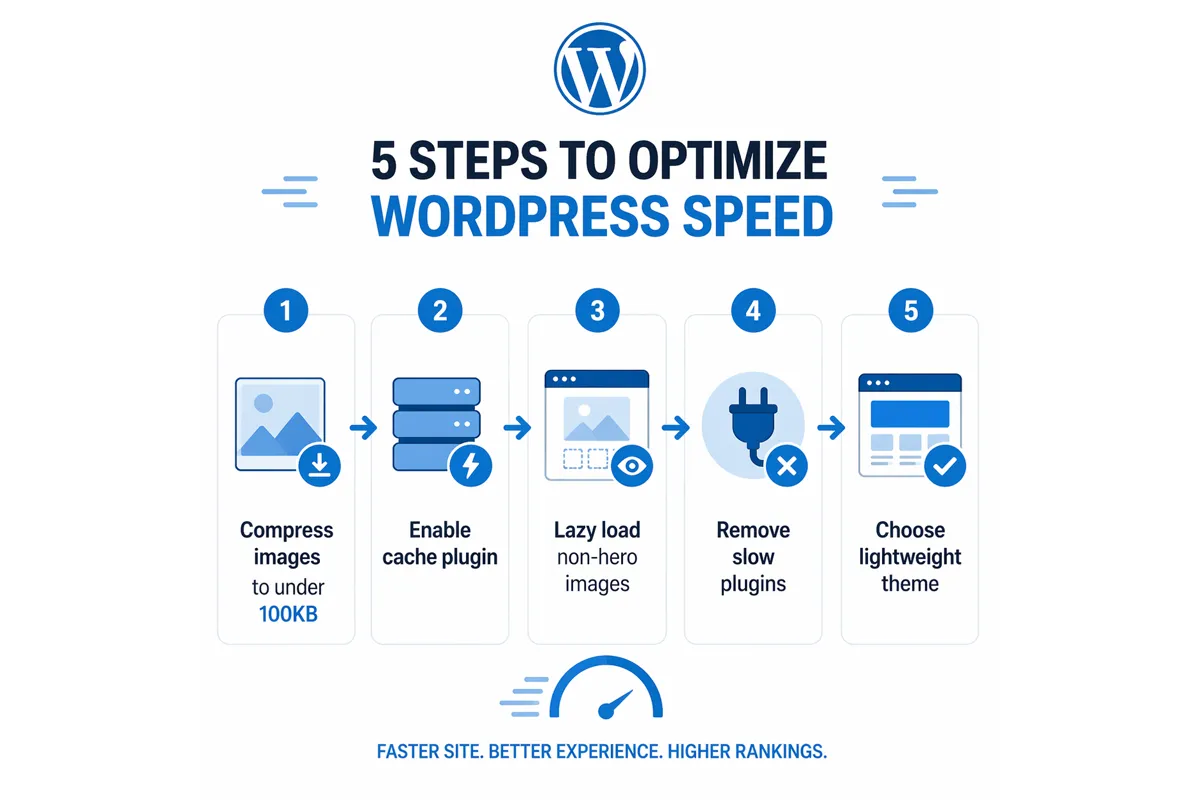
步骤1:把图片压缩到 100KB 以下
首屏大图是 LCP 的头号元凶。
一个 3MB 的 PNG 文件和一张 80KB 的 WebP 文件,在网速差的时候加载时间能差出 3-4 秒。
目标:每张首屏图片,单独压缩到 100KB 以下。
具体操作:
工具选择(哪个都行,别纠结):
- TinyPNG.com(在线,免费额度够用)
- ShortPixel(WordPress 插件,可批量)
- ImageOptim(Mac 软件,压缩率高)
格式选择:
- 用 WebP 格式,比 JPEG 小 30%,质量不输 PNG
- WordPress 5.8+ 原生支持 WebP,直接上传就行
- 不需要追求「无损」——肉眼几乎看不出 80% 质量和 100% 质量的区别,但文件大小差一倍
压缩目标(记住这个数字):
- 首屏大图(如 Hero Image):80-100KB
- 内页配图:50-80KB
- 超过 150KB 的图,重新压缩或换方案
我自己踩过的坑:曾经以为「图片压缩」就是把所有图片用插件批量处理一遍。后来才发现,插件批量处理的时候,首屏那张 Hero Image 根本没被正确预加载——它只是被压缩了,但浏览器不知道它重要,还是会等所有东西都加载完才显示它。
所以,除了压缩,还要预加载:
在 WordPress 主题的 header.php 里加一行:
<link rel="preload" as="image" href="你的首图路径.webp">
这一步很多人跳过,觉得「装了插件就自动搞定了」。不是的。插件处理的是「压缩」,预加载需要你自己加。
步骤2:启用缓存插件(但别指望它解决问题)
缓存插件是最容易被滥用的工具。
新手心态:「网站慢?装个缓存插件。」
实际问题:缓存插件解决的是「重复计算」的问题——同一个页面,第二次访问的时候不用再算一遍,直接给你缓存好的版本。
但如果你的首屏本身就慢(图片大、主题臃肿),缓存救不了你。缓存只是让「第二次访问」变快,第一次还是慢。
WordPress 主流缓存插件:
- WP Rocket:付费,功能最全,设置简单。我自己用这个。
- LiteSpeed Cache:免费,如果你的服务器是 LiteSpeed 的(如部分虚拟主机),和服务器集成很好。
- WP Fastest Cache:免费,选项少,上手快。
选一个就行,别同时装两个。装两个缓存插件不会「效果翻倍」,只会让你的站多处理两套缓存逻辑。
缓存插件能帮你做到的:
- 压缩 CSS/JS 文件
- 启用浏览器缓存(让回访用户秒开)
- 延迟加载非首屏图片(这个功能很多插件自带)
缓存插件做不到的:
- 让一张 5MB 的图片变成 500KB
- 让一个臃肿主题变轻
- 替代图片优化和主题选择
直接说结论:先做步骤1、步骤3、步骤5,再来看缓存插件有没有用。 如果那几步没做,缓存插件只是让你的问题晚一点被发现。
步骤3:延迟加载非首屏图片
WordPress 5.5 以上的版本,自动对所有图片应用 loading="lazy" 属性。
这意味着:当用户还没滚动到那张图片的位置,浏览器不会提前下载它。
这个功能是好的。但它也会让一些人困惑:「既然 WordPress 自动延迟加载了,我是不是不需要做任何事?」
不完全是。
首屏图片不要延迟加载。
首屏是 LCP 的关键。如果你的 Hero Image 也延迟加载,浏览器会等所有「非延迟」的内容加载完,才开始下载 Hero Image——这会直接拖慢 LCP。
正确的做法:
- 首屏图片:手动添加
loading="eager"或通过插件设置「预加载」 - 非首屏图片:WordPress 自动延迟加载,不用管
在代码里区分(如果你会用 WP Rocket 或 LiteSpeed Cache 插件):
- 在插件设置里找到「图片优化」→「预加载」选项
- 把首屏那张大图的 URL 填进去
在主题里手动加(适合会用 WordPress 主题编辑器的):
<img src="hero.webp" loading="eager" fetchpriority="high" alt="...">
注意:fetchpriority="high" 这个属性告诉浏览器「这张图优先下载,别等」。
步骤4:移除或替换拖慢的插件
这是最反直觉的一步——解决速度慢的方法,有时候是删东西,不是加东西。
我见过最夸张的一个案例:一个 WordPress 站装了 47 个插件。其中有一个「多功能 SEO 插件」,一个「页面构建器」,一个「图片水印插件」,一个「社交分享插件」,两个缓存插件。
页面加载的时候,浏览器要处理这 47 个插件注入的 CSS 和 JS。
请求数:89 个。
页面重量:6.2MB。
后来怎么优化的?删掉了 19 个「其实不怎么用」的插件,优化了 CSS/JS,把请求数降到 43 个,页面重量降到 997KB。
LCP 从 4.1 秒降到 1.8 秒。什么都没加,只是删。
怎么判断哪些插件该删:
- 打开 PageSpeed Insights(Google 官方的测速工具)——在地址栏输入你的网址
- 输入你的 URL
- 向下滚动,找到「诊断」→「最大内容绘制」
- 再找到「移除未使用的 JavaScript」和「移除未使用的 CSS」
如果某个插件在这两个地方大量出现——它可能是问题来源。
应该优先删掉的插件类型:
- 功能重复的(如同时装了两个缓存插件、两个图片优化插件)
- 很久没更新的(超过一年没更新的插件可能有安全风险,也会拖慢)
- 「功能丰富但你只用其中 10%」的(如某个插件有 30 个功能,你只用了 1 个)
如果你不确定某个插件能不能删——先停用,看看网站有没有什么功能坏掉。停了网站正常运转,说明这个插件可以删,或者至少可以换一个更轻量的替代品。
步骤5:选择轻量级主题框架
这是 5 个步骤里影响最深远的一个。
为什么?
插件影响的是「某些功能」。主题影响的是整个网站的基础设施。一个臃肿的主题会在每个页面都注入大量的 CSS 和 JS,无论你怎么优化插件,页面都会慢。
WordPress 生态里,主题是「最容易选错」的一类资源。
轻量主题推荐(我自己的经验):
- GeneratePress:我目前在用。代码干净,主题本身只有 30KB 的 CSS,加载速度非常快。
- Astra:非常轻量,免费版就很实用,付费版有更多功能。
- Hello Elementor:Elementor 的官方空主题,适合要用 Elementor 页面构建器的。
应该避免的主题类型:
- 「多功能」主题:买了一站式解决所有问题,实际上是把所有功能都打包进去了
- Page Builder 主题(如 Avada、Flatsome):功能强大,但每个功能都意味着更多的 CSS/JS
- 盗版主题:代码里可能有恶意代码,也会拖慢速度
判断一个主题是否轻量的简单方法:
- 在「主题商店」页面打开它,看演示站的 PageSpeed 分数
- 问自己:「我需要用 Page Builder 才能编辑吗?」——如果需要,说明主题本身没有给你提供可编辑的内容结构,必须依赖额外的工具
轻量主题不是「功能少」,是「代码效率高」。GeneratePress 有付费版,功能不比很多免费主题少,但它的代码体积小,加载速度就快。
在 GSC 里验证你的改善
做完这 5 步不是结束,是开始。
Google 的核心 Web Vitals 数据更新有延迟,通常需要 3-7 天 才能反映新的页面状态。所以:
- 做完优化,耐心等一周
- 打开 Google Search Console,重新看核心网页指标报告(可以参考这篇「Google Search Console 2026 教程」了解怎么操作)
- 看 LCP 那栏有没有变绿
- 如果还是红的,用 PageSpeed Insights 重新测试一次,看看新的诊断建议是什么
我自己操作的时候,通常会每两天用 PageSpeed Insights 测试一次,这样能更快看到反馈。GSC 的数据是聚合的、滞后的,但 PageSpeed Insights 可以随时测。
如果做了所有优化还是没改善——
这个情况我遇到过几次。通常原因是:
- 服务器本身太慢(虚拟主机共享 IP,隔壁站点抢资源)
- 正在用国内「优化」过的网络(某些网络环境会额外拖慢海外服务器)
- HTTP/2 或 HTTPS 证书配置有问题
这种情况下,换一个更好的服务器是最有效的方法——但这也是成本最高的一个选项。先把软件层面的优化做完,再考虑硬件。
如果你按这 5 步操作,两周后 LCP 还是红色,可以来找我聊聊。我有一个行销陪跑服务,专门帮独立站站长解决这种「自己试了很久但没效果」的问题。
直接说结论:先做步骤1、步骤5,再看缓存插件有没有用——这个顺序做对了,大部分网站的速度问题已经解决了。
相关链接:
- Google Search Console 2026 教程(https://www.hajimiseo.cn/archives/google-search-console-2026-tutorial)
- PageSpeed Insights(https://pagespeed.web.dev/)
- TinyPNG(https://tinypng.com/)