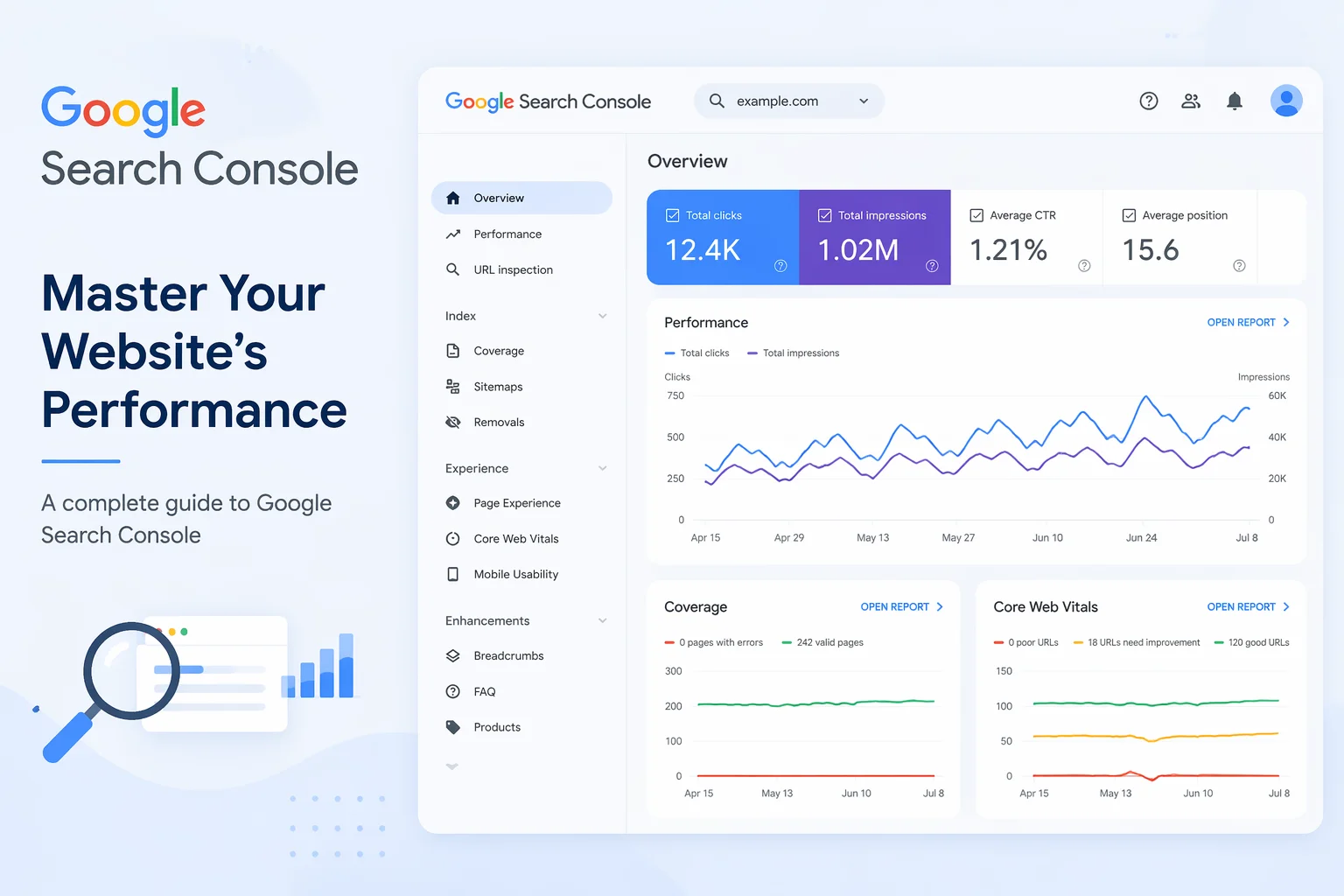
Google Search Console 2026 教程:从网站验证到收录与排名查询
第一件事:把网站加进去
打开 Google Search Console,用 Google 账号登录。
添加网站时你会看到两个选项:
网域资源 vs 网址前缀资源
选哪个?
如果你想一次性绑定 example.com 下的所有子域名和路径,选网域资源(需要 DNS 验证,稍微麻烦一点)。
如果你的站点只有一个主域名,选网址前缀资源就行,验证方式更多(HTML 文件、HTML Tag、域名提供商),大多数人用 HTML Tag 最快。
验证完之后,等 24-48 小时,Google 会把你的网站数据陆续填充进来。期间看到"No data"是正常的,别慌。
几个你必须知道的核心报告
GSC 左侧菜单很长,但说实话,80% 的时间你只需要看这几个:
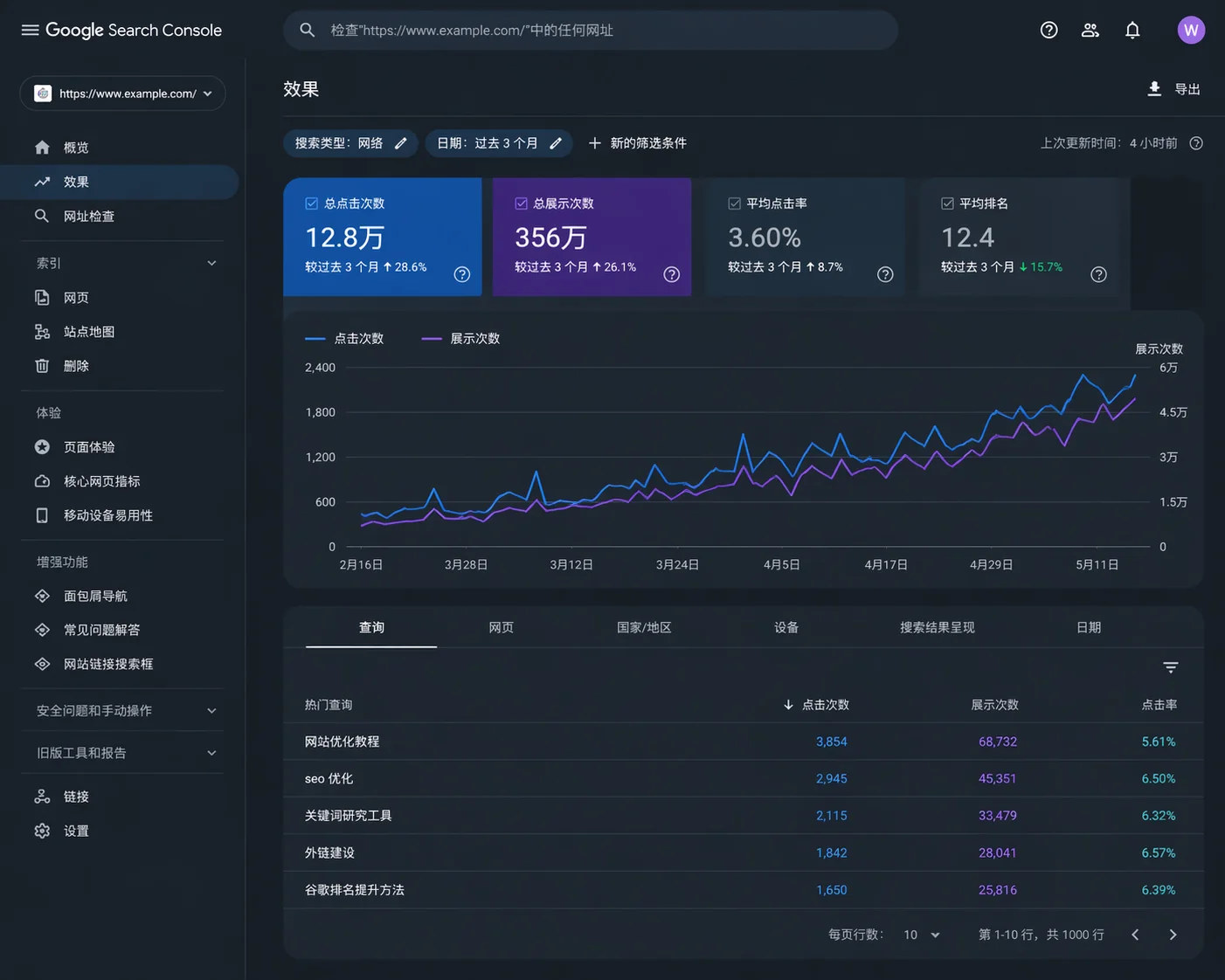
搜索结果报告(Performance)
这个报告是最重要的,也是被误解最多的。
顶部四个指标:
- 点击 — 用户在 Google 搜索结果中实际点击了你网站的次数
- 展示 — 你的网站在搜索结果中出现的次数(不管点没点)
- 点击率(CTR) — 点击 / 展示的比例
- 平均排名 — 你在这个关键词下,所有排名位置的平均值
一个常见误区:很多人盯着"平均排名"看,觉得"我的词掉了一名"天就塌了。
别这样。
平均排名波动 1-3 位完全正常,Google 的排名本来就是动态的。真正值得看的,是趋势——是持续下滑,还是短期波动?
而且比起排名,我更建议你关注点击量本身。如果排名掉了一名,但点击量没明显变化,说明那个位置本来就不是你主要的流量来源。
在这个报告里,你可以按以下维度筛选:
- 查询(Query) — 用户搜了什么词找到你
- 页面(Page) — 哪个具体页面获得了流量
- 国家/地区 — 你的流量主要来自哪
- 设备 — 移动端 vs 桌面端表现差异大不大
善用"比较"功能,把今年和去年的数据放一起看,季节性波动一目了然。
覆盖率报告(Coverage)
这个报告藏在"页面"菜单下,很多新手不知道看这里。
它告诉你 Google 抓取了你哪些页面、哪些页面有问题。
状态大概分这几类:
有效(Valid):
- 已编入索引,可以正常在搜索结果中展示
有效但有警告(Valid with warnings):
- 页面被收录了,但 Google 觉得有什么可以优化的地方。比如 AMP 版本有问题、移动端可用性有瑕疵
- 点开看具体原因,大多数是可以自己修复的
错误(Error):
- 这是你要重点盯的。常见错误类型:
URL 被 robots.txt 阻止— 你的页面被爬虫协议屏蔽了网页抓取失败— 服务器问题,Google 访问不到网页需要人工介入— 可能是被判断为垃圾内容或违反了 Google 的某些政策提交了 Sitemap,但 Sitemap 中的 URL 无法访问— 死链问题
每一种错误点进去,都能看到具体是哪些 URL。可以直接下载 CSV,在 Excel 里批量处理。
站点地图(Sitemaps)
在"Sitemaps"里提交你的 XML 站点地图。
在域名后面加 /sitemap.xml,能打开就说明有。
提交之后,GSC 会告诉你:
- 有多少个 URL 被检测到
- 其中多少已编入索引
- 哪些有问题
如果你是新站、或者刚换过域名,提交站点地图能加速 Google 发现和收录你的页面。
移除(Removals)
这个菜单很多人不知道,但它很有用。
如果你某个页面已经删除,但 Google 搜索结果里还在显示,可以用"临时移除"工具让这个 URL 在搜索结果中消失,最长 6 个月。这期间 Google 会重新抓取,6 个月后如果页面还没处理,会重新出现在搜索结果中。
适合场景:误删了页面但搜索引擎缓存还没更新,或者临时不想让某个页面被看到。
拿到数据后,怎么用?
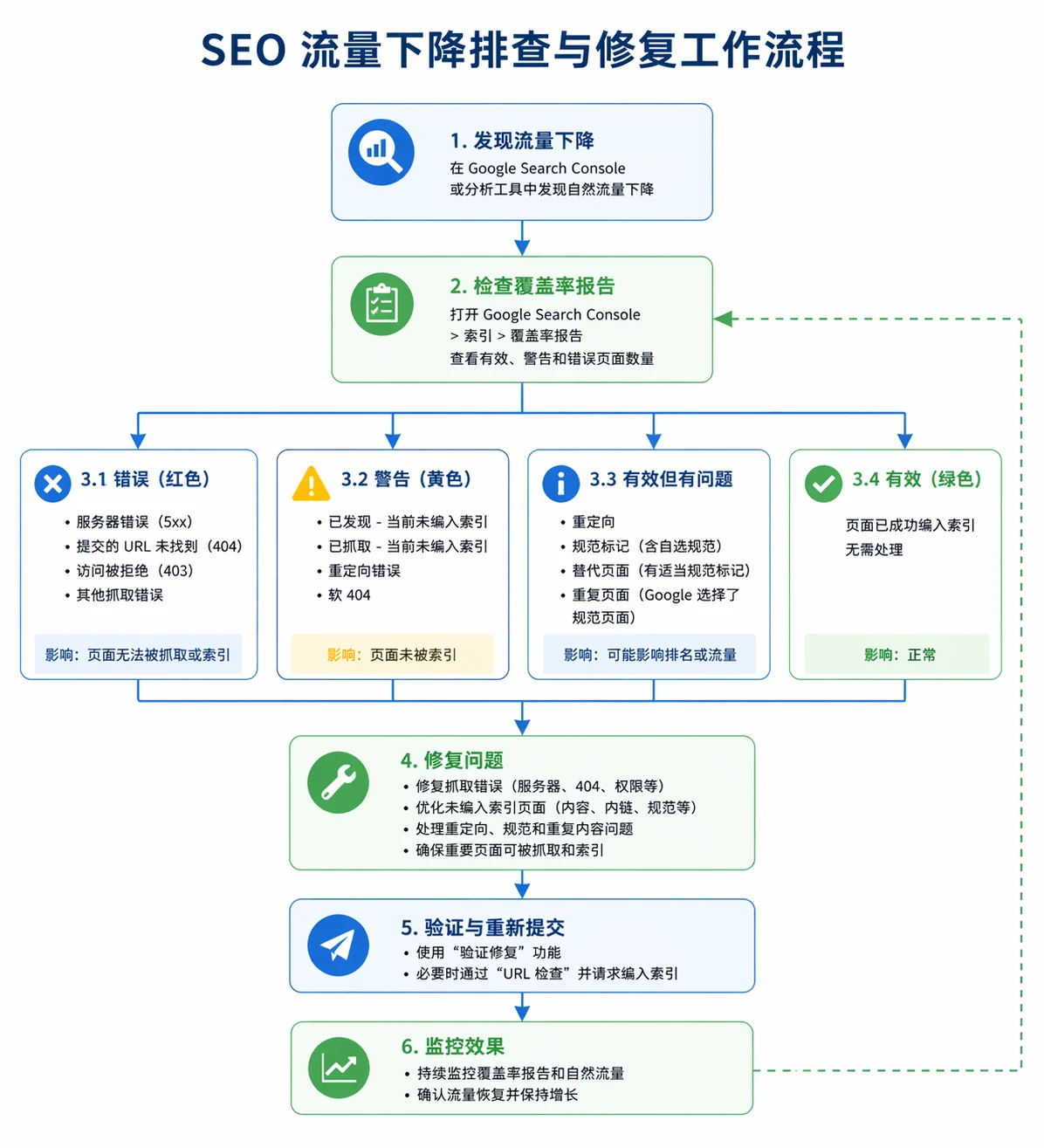
光看数据没有意义,数据驱动的前提是你知道数据在说什么、然后知道做什么。
场景一:某个页面突然失去流量
- 去"搜索结果"报告,按"页面"筛选,找到流量下降最明显的那个 URL
- 记录下它开始下降的日期
- 去"覆盖率"报告,搜索这个 URL,看是否有新的错误
- 检查这个日期前后你是否改过页面内容、换过标题、或者服务器是否有过不稳定
很多"排名下降"其实不是 Google 惩罚,80% 的情况是:
- 页面加载变慢了
- 某个资源加载失败(图片、JS)
- 页面内容被改过,Google 需要重新评估
场景二:某个关键词排名掉了,但不知道原因
- 在"查询"里找到这个关键词,看它的展示量有没有变化
- 如果展示量也掉了,说明可能是这个词的整体搜索量在下降(季节性或趋势性的),不是你的问题
- 如果展示量没掉但点击率降了,说明问题可能在标题或 meta description——你的排名可能没变,但相邻结果的标题比你的更吸引人
这种情况下,试着改一下标题和描述,看看能不能把 CTR 拉回来。
场景三:发现大量"已编入索引但有警告"
别直接忽略。点进去,Google 一般会告诉你具体是什么警告。
最常见的是"移动设备可用性问题"——你的页面在小屏幕手机上显示有问题。这会直接影响你的移动端排名。
Chrome 浏览器自带移动端模拟器,按 F12 打开开发者工具,点左上角的设备图标,可以直接在浏览器里看你的页面在手机上长什么样。
几个新人最容易踩的坑
1. 看到"已提交但未编入索引"就慌
这种情况很常见,不代表有问题。Google 会优先收录它认为重要的页面。如果这个页面长期"已提交但未编入索引",检查一下:
- 页面内容是否太少(几百字以内的页面 Google 可能认为价值不够)
- robots.txt 或 noindex 标签是否无意中阻止了爬虫
2. 过度优化 CTR
有人在 GSC 里看到某些词 CTR 低,就想着在标题里堆关键词。效果往往适得其反——Google 识别出标题党,会降低你的展示量。
CTR 只是一个参考指标,不是优化目标。
3. 以为 GSC 里的排名=真实排名
GSC 显示的是你网站在被搜索这个词的用户面前的平均排名。但不同用户搜同一个词,看到的结果可能因为地点、设备、历史记录而不同。
所以 GSC 的排名是参考,不是绝对值。
写到最后
Google Search Console 是免费的,Google 官方出品,数据源是 Google 自己的搜索数据库。
这意味着:这是你能拿到的最权威的 SEO 数据。
很多人在 GSC 里看到"No data"就放弃了,觉得工具没用。其实大多数时候,只是你的网站还没有被 Google 大量收录。耐心等几天,同时做好基础优化——提交站点地图、检查 robots.txt、确保服务器稳定。
网站有了流量之后,GSC 才是真正开始发挥作用的时候。
下次我会写一篇关于"如何用 GSC 做关键词研究"的进阶内容。