Core Web Vitals 2026 优化实战:按改动成本分层的 LCP/INP/CLS 达标指南
GSC 里一片红黄,你装了 WP Rocket,又换了 ShortPixel,连 Cloudflare 都挂上了,打开 PageSpeed Insights 还是 68 分。问题不是你不够努力,是你一直在错误的层次上努力。
我跑着几个中小站,踩过两年 Core Web Vitals 的坑,结论很朴素:达标的瓶颈不是技术,是"把动作匹配到正确的层次"。大约 80% 的红灯能在插件级解决,10% 要换主题,10% 要换主机。按指标乱改顺序,只会把简单的事做复杂。
这篇文章把 LCP、INP、CLS 三个指标拆进三档"改动成本"里,按你能出多少力来组织,而不是按指标顺序教你一遍。
先搞清楚你在看的是哪个分数
你在 PSI 看到的 88 分和 GSC 报告里的"欠佳"状态,不是同一件事。动手之前,先把这点理顺,不然你会朝着错的目标改半天。
PageSpeed Insights 页面有两块:上面的 CrUX 真实用户数据(过去 28 天 Chrome 用户的实测),下面的 Lighthouse 实验室分数(模拟一台中端手机跑一次)。只有 CrUX 那一块影响 Google Search Console 里的 CWV 状态,进而和排名挂钩。Lighthouse 那个 0–100 的彩色圆圈,是参考值。
这意味着两件事。第一,不要追 100 分。Lighthouse 99 分但 CrUX 是红的,你在排名上依然是欠佳;CrUX 全绿但 Lighthouse 只有 75 分,GSC 一样显示良好。绿灯即停,别折腾。第二,新站或流量很低的页面,CrUX 会显示"数据不足"。这时候 GSC 不会给你红黄标记,你真正需要的是先把流量做起来,别急着优化。
具体去哪看?GSC 左侧"体验 → Core Web Vitals",按移动/桌面分开报表,点进任何一条问题 URL,你会看到"同组网址"——这是 Google 帮你把结构相似的页面聚成一簇。90% 的情况下问题出在模板级(比如文章页模板、分类页模板),你改一个模板就能救一批页面。关于 GSC 的常规用法我写过一篇Google Search Console 使用教程,这里不展开。
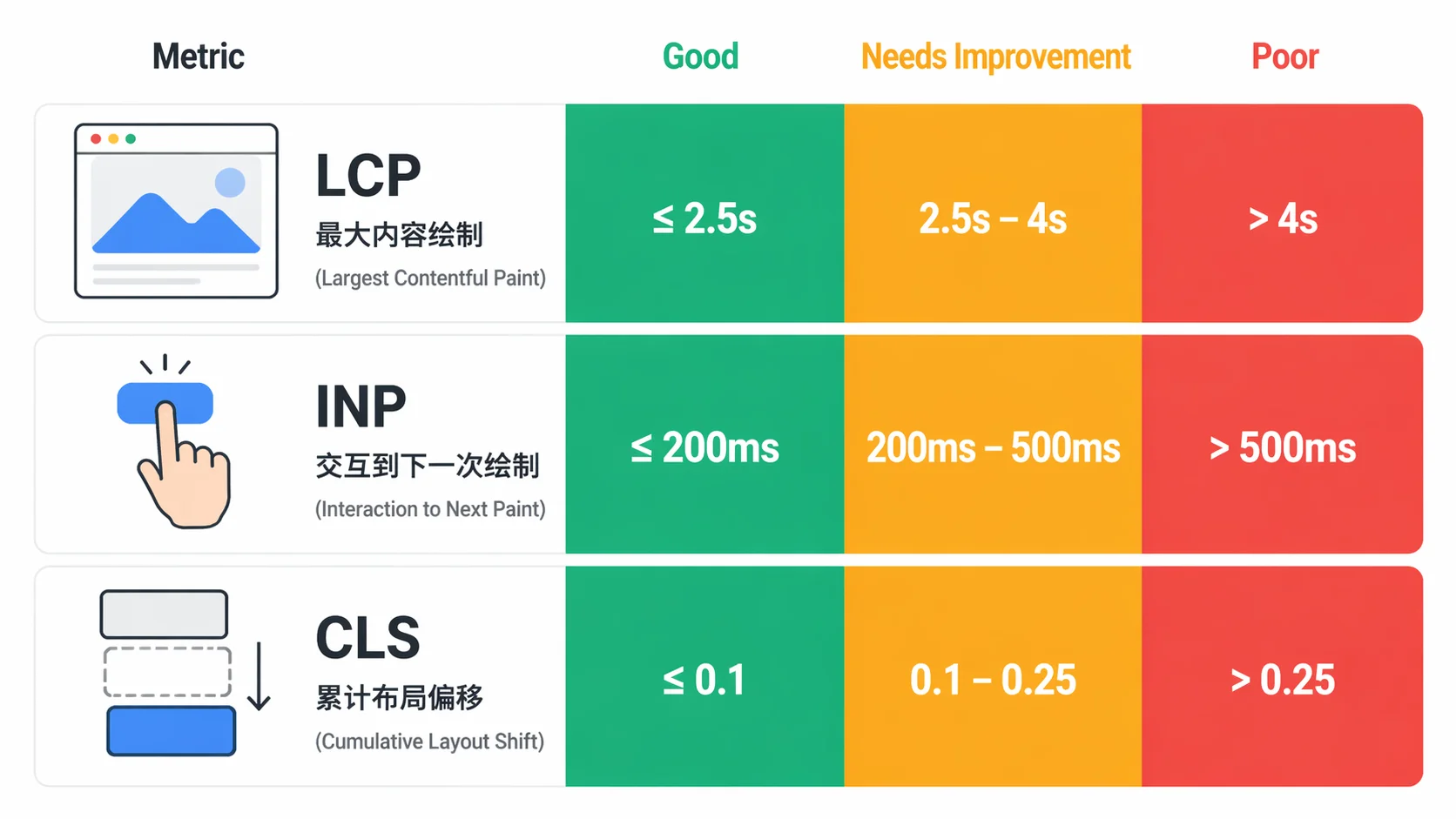
指标阈值放在这里,后文直接引用:
| 指标 | Good | Needs Improvement | Poor |
|---|---|---|---|
| LCP | ≤ 2.5 s | 2.5–4 s | > 4 s |
| INP | ≤ 200 ms | 200–500 ms | > 500 ms |
| CLS | ≤ 0.1 | 0.1–0.25 | > 0.25 |
GSC 取三项中最差的那个决定网址状态。换句话说,CLS 一个人红就够让整个页面被标记欠佳。
把优化动作分三档,按改动成本决定做什么
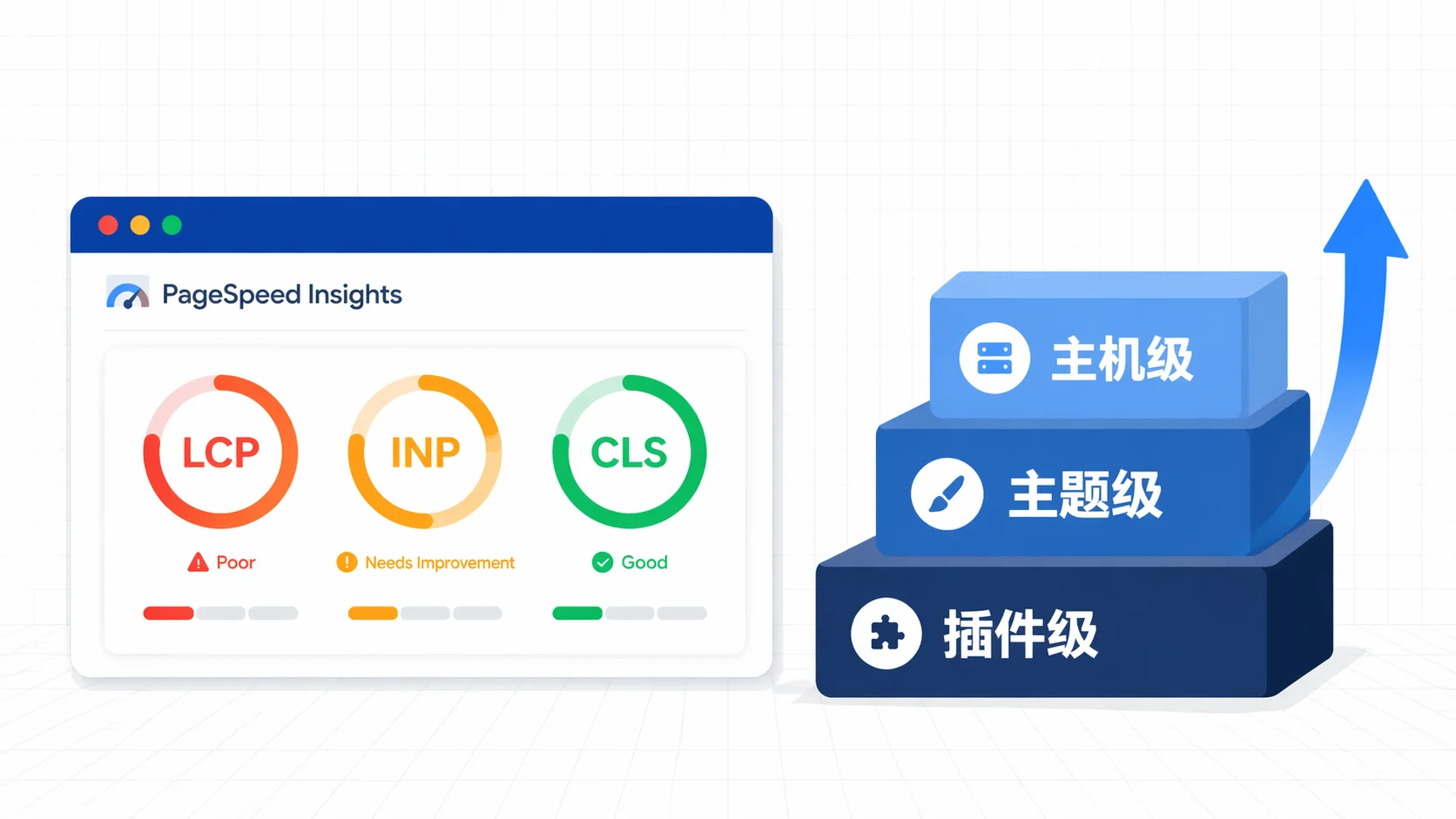
优化不是一条线性路径,是一张决策图。动作按你需要付出的改动成本分三档:
- 插件级(半小时):装/配置插件、压一批图、在后台勾几个选项。覆盖我经验里约 80% 的红灯。
- 主题级(半天到一天):换主题、改
functions.php、按页面停用脚本。INP 红灯多半卡在这里。 - 主机级(一次性迁移):升级主机、上 CDN、换 PHP 版本。解决 TTFB 的天花板问题。
正确的顺序是从便宜往贵做,做完一档重新测 CrUX,不要跳档。大多数中小站走完第一档就绿了,第二档是 INP 专治,第三档是最后的硬骨头。

第一档·插件级:半小时能完成的 80%
这一档的目标是用最少的动作把 LCP 和 CLS 拉进绿区。INP 也能带一点收益,但主力不在这里。
LCP:把首屏大图搞定,其他都是次要的
打开一篇文章用右键检查,LCP 元素十有八九是文章头图或 Hero 图。先把这一张图治好,LCP 一般就能从 3.5 s 级跌到 1.5 s 级。
三步操作:
- 压到合理体积。首屏大图控制在 80–100 KB,内页配图 50–80 KB,超过 150 KB 必须重新处理。装一个 图片 webp 压缩 插件(ShortPixel 或 Imagify 选一个,不要都装),批量转 WebP。
- 首屏大图禁止懒加载。缓存插件默认会给所有图片加
loading="lazy",首屏图必须在排除列表里加一条——否则浏览器等滚动事件才开始下载,LCP 直接崩。 - 给首屏图加
fetchpriority="high"。现代浏览器默认给所有图一样的优先级,手动提一档对 LCP 有立竿见影的效果。大多数缓存插件新版本有这个开关。
知乎上有站长把 WP Rocket + Cloudflare 跑到 LCP < 500 ms,动作就是延迟非关键 JS、懒加载非首屏图、CDN 回源。这不是什么黑科技,是把默认值调对了而已。更细的设置我放在 WordPress 速度优化 那篇里。
CLS:给一切会撑开空间的元素写尺寸
CLS 是三项里最容易修的。因为"没有尺寸的东西在加载时撑开了空间"这一条,能覆盖我见过 90% 的 CLS 红灯。
- 图片必须写
width和height。Gutenberg 编辑器默认会写,但从旧版迁移或用外部图床的站经常漏。不写高宽浏览器就占 0 高度,图一加载就往下顶一块,CLS 蹦。 - 广告位、iframe、嵌入视频必须用 CSS 预留高度。AdSense 响应式广告是 CLS 重灾区,给它的外层 div 写一个
min-height,哪怕等一会儿广告没来也不会塌陷。 - 自定义字体加
font-display: swap+size-adjust。纯swap会导致字体替换时文字宽高变化(典型 FOUT),配合size-adjust让备用字体先占和最终字体接近的空间。 - 首屏的布局错位。这个比较阴,Sukka 博客记录过一个 Hexo 的真实案例:第一次绘制主体在第 1 列,侧栏样式晚到把主体挤到第 2 列,肉眼几乎看不出,但 CLS 报 0.25。用 CSS Grid 或 Flex 把列位置显式声明清楚就行。
定位具体是哪个元素在跳的最快方式:Chrome 装 Web Vitals 扩展,打开 Overlay,刷新页面,抖动的元素会被红框标出来。比在 DevTools 里翻 Performance 面板直观得多。
INP:先把第三方脚本延迟加载
这一档能做的 INP 改进只有一条:把所有非关键 JS 设置为 “Delay JS”(延迟到首次用户交互再执行)。WP Rocket、LiteSpeed Cache、Perfmatters 都有这个开关。
原理是 INP 的"输入延迟"那一段来自主线程被阻塞——把分析脚本、聊天气泡、推荐系统的 JS 全都挤到用户点击之后执行,首屏 INP 立刻好看很多。
如果这一档跑完 INP 还是红,别在插件里继续折腾,往下走。
第二档·主题级:INP 红灯八成卡在这里
插件级改完了,LCP 和 CLS 一般都进绿区了,但 INP 顽固地停在 280 ms。这时候你要承认一个事实:问题不在你,在主题。
中小站站长几乎没人自己写 JS。那 INP 差的 JS 是谁在跑?
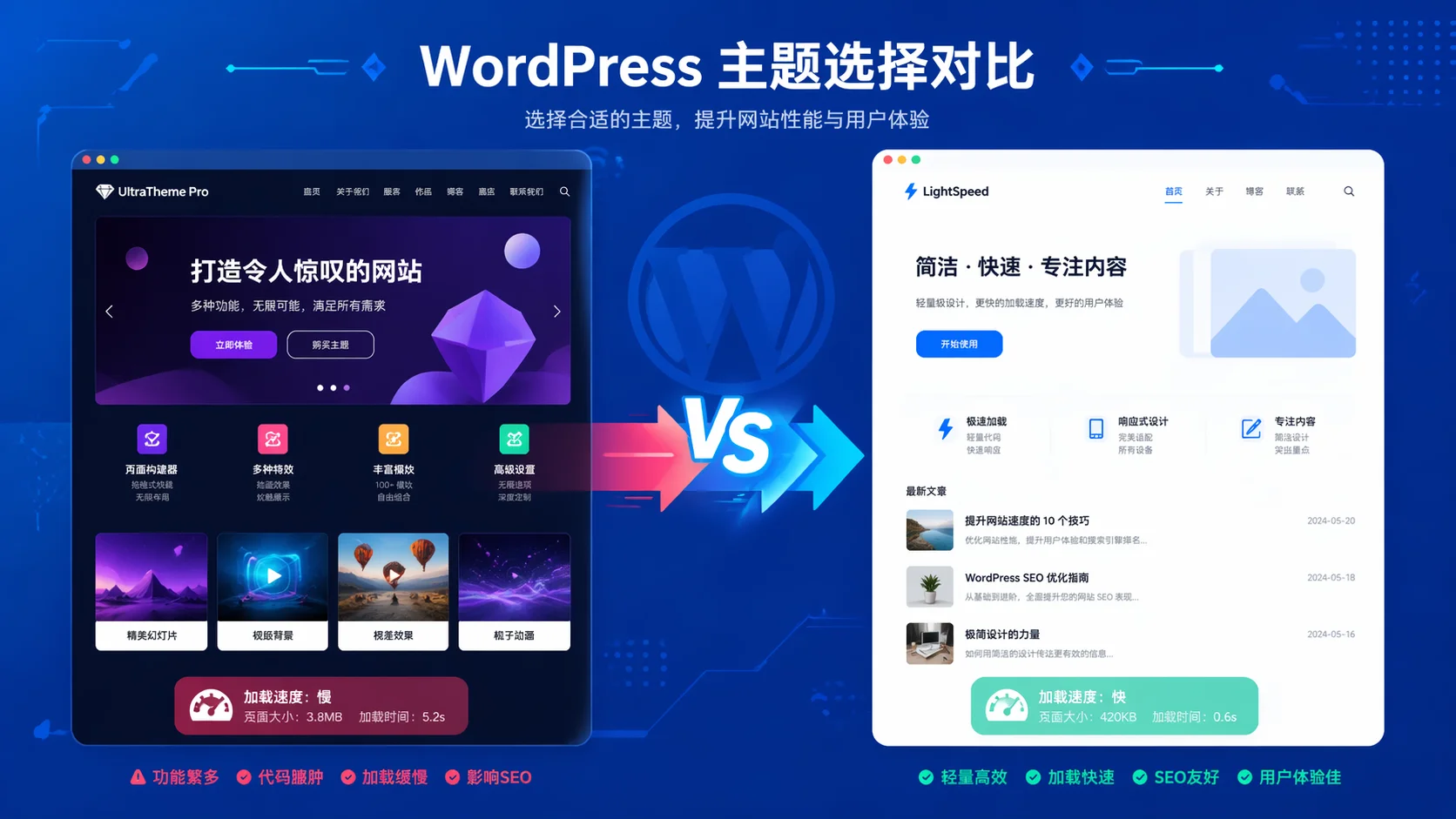
- 主题自带的 slider、mega menu、动画库。市集上那些卖 59 美元的"多功能"主题,打包了轮播、视差滚动、AJAX 分类过滤,全都是 INP 杀手。
- 一个插件在全站加 JS,但你只在一页用到。Contact Form 7 的 JS 挂在整站首页也在加,WooCommerce 的购物车脚本在博客文章里也在跑。
- 移动设备上放大的代价。移动 CPU 大约是桌面的 1/4 到 1/8。你桌面测 INP 150 ms 完全没感觉,手机用户那里实际是 400 ms。
所以在 PC 上用 PSI 测 INP 基本没意义,要看 GSC/CrUX 的移动端数据。
动手的三条路径:
路径 A:按页面停用不必要的脚本。 装 Asset CleanUp 或 Perfmatters,进入每个页面模板,把不需要的插件 JS 显式停掉。博客文章页停 WooCommerce,首页停 Contact Form 7,分类页停评论 JS。这一步做完,INP 通常能降 50–100 ms。
路径 B:换掉主题。 如果你现在用的是带 slider 和 mega menu 的市集主题,换成 GeneratePress、Kadence、Astra 里的任何一个。这三个主题在 INP 上的口碑是中小站圈公认好的。换主题确实麻烦,但一次性解决问题。WordPress 主题推荐 那篇里有具体对比。
路径 C:删掉聊天气泡/第三方嵌入。 带 chat widget 的站点 INP 基本没救,这些脚本动辄几百 KB 并且常驻主线程。问问自己:这个聊天框一个月接到几个真实询盘?不值得就删。
有个小技巧能快速判断你的 INP 问题是哪一类:打开 Chrome DevTools → Performance → Record,在页面上点一下你觉得最重的元素(展开菜单、切换标签),停止录制看 Main 线程火焰图。红色的长块写着 evaluateScript 或某个插件名,基本就锁定凶手了。
第三档·主机级:当 TTFB 成了天花板
前两档都做完还没绿,那就该动主机了。
共享主机的 TTFB 典型值是 400–800 ms。LCP 预算只有 2.5 s,TTFB 先吃掉 700 ms,前端实际只剩 1.8 s 来加载 HTML + CSS + LCP 图片。如果你的图再大一点,JS 再卡一下,就是过不了。这种情况下你继续在前端优化,是在拿小刀砍钢板。
三个动作按性价比排序:
- 上 Cloudflare 免费 CDN。对中文站的静态资源加速最明显,TTFB 常能改善 30% 以上。开启 “Cache Everything” 规则后,HTML 本身也能被边缘节点命中。CDN 静态资源加速 那篇里有设置细节。
- 升级到 PHP 8.2 + 启用 OPcache。很多老站还在跑 PHP 7.4,单就这一步 TTFB 能掉 100–200 ms。主机面板点几下就行。
- 换到支持 LiteSpeed 或 NVMe 的主机。预算允许的话,从共享主机跳到一个入门级 VPS 或 LiteSpeed 主机,TTFB 能从 700 ms 级降到 200 ms 级。对中小站这是一次性花钱买永久解决方案。
注意一个陷阱:很多人在共享主机上装 Redis 对象缓存插件,以为能救 TTFB。实际效果在小流量站几乎看不到——因为瓶颈不在数据库查询,在于共享主机本身的 I/O 和 CPU 配额。把钱和时间花在 CDN 和主机升级上更实在。
30 分钟 checklist 和什么时候该停手
按下面这个顺序做完,大多数中小站能从一片红到 CrUX 全绿:
- GSC → CWV 报告,找出"同组网址"最多的模板(5 分钟)
- 装缓存插件(WP Rocket 或 LiteSpeed Cache 二选一),开启延迟 JS、页面缓存、CSS 合并(5 分钟)
- 压图片到 WebP,首屏图加
fetchpriority="high",从懒加载排除(10 分钟) - 给所有图写
width/height,给广告位/iframe 预留高度(5 分钟) - 装 Asset CleanUp,逐模板停用不必要的插件 JS(5 分钟)
- 等 28 天看 CrUX 更新
做完第 6 步还没绿的部分,是进入第二档(主题)和第三档(主机)的信号,不是继续在插件里瞎调的信号。
什么时候该停手? 三条判断:
- CrUX 全部进入 good,停手。不用追 100 分。
- LCP/CLS 绿,INP 卡在"欠佳"(200–500 ms),但你不想换主题——可以接受。GSC 页面状态会是"欠佳"而不是"差",对排名影响有限,优先把精力放回写内容。
- 红灯死死不动,但你已经换了主题和主机——去 web.dev/field-data 或者社区求诊,这种情况通常是某个具体第三方脚本的锅,需要定点分析。
最后一个容易被忽略的点:CWV 是长尾指标。你今天改完,GSC 要 28 天才更新完整;你测 CrUX 的时候看到数据还在动,不代表优化没生效,而是真实用户样本还没刷新完。改完标记一下日期,一个月后再下结论。