
WordPress 站点迁移完整流程:避免迁移后 SEO 流量下降的实战指南
WordPress 站点迁移完整流程:避免迁移后 SEO 流量下降的实战指南
SEOJuice 在 2026 年 1 月完成了一次域名迁移。第一周,流量从 694 impressions/day 直接掉到 400 多,下降了 40%。
大多数人遇到这种情况,第一反应是检查 301 重定向有没有配对。但他们排查了 3 天才发现:真正的问题不是 301,而是 WordPress 后台设置里那个不起眼的"建议搜索引擎不索引本站点"复选框——从 staging 环境带过来的,一直没取消。
2 个月后,他们的流量增长到 7,853 impressions/day,是迁移前的 11 倍。
这个案例揭示了一个被大多数迁移教程忽略的事实:WordPress 迁移的流量下降,80% 不是因为 301 重定向本身出问题,而是因为三个 WordPress 特有的技术陷阱。这些陷阱在迁移时不会报错,但会在接下来的几周内悄悄侵蚀你的排名。
这篇文章会告诉你这三个陷阱是什么、怎么避开它们,以及迁移后前 72 小时应该检查什么。
为什么 WordPress 迁移后流量会下降
先说一个现实:即使你做对了所有事情,迁移后流量也可能下降 10-20%。
这不是你的错,是搜索引擎需要时间重新爬取、重新索引、重新分配排名信号。根据 892 个网站迁移案例的统计,平均恢复时间是 523 天——接近 17 个月。管理良好的迁移可以在 4-9 个月内恢复,但未管理的迁移需要 12-18 个月,甚至有 17% 的站点永远无法恢复到原有流量。
但这不意味着你应该接受 40% 甚至 50% 的流量下降。
大幅流量下降通常有三个原因:
301 重定向配置错误。比如把所有旧 URL 都重定向到首页,而不是逐个映射到对应的新页面。搜索引擎会把这种批量重定向视为 soft 404,直接丢弃这些页面的排名权重。
WordPress 特有的技术陷阱。robots.txt 从 staging 环境带过来、WordPress 后台的 noindex 设置没取消、缓存插件导致重定向循环——这些问题在迁移时不会报错,但会让搜索引擎完全无法爬取或索引你的新站点。
迁移后没有及时验证。很多人迁移完就以为结束了,直到几周后发现流量持续下降才开始排查。但那时候搜索引擎已经尝试爬取了几百次,每次都遇到错误,你的站点在搜索引擎眼里的"可信度"已经下降了。
第一个问题(301 重定向)大多数教程都会讲。第二个问题(WordPress 陷阱)才是真正让人措手不及的——因为它们不会在迁移时报错,你的站点看起来一切正常,但搜索引擎看到的是完全不同的画面。
三个 WordPress 特有的技术陷阱
陷阱 1:Staging 环境的 robots.txt 污染
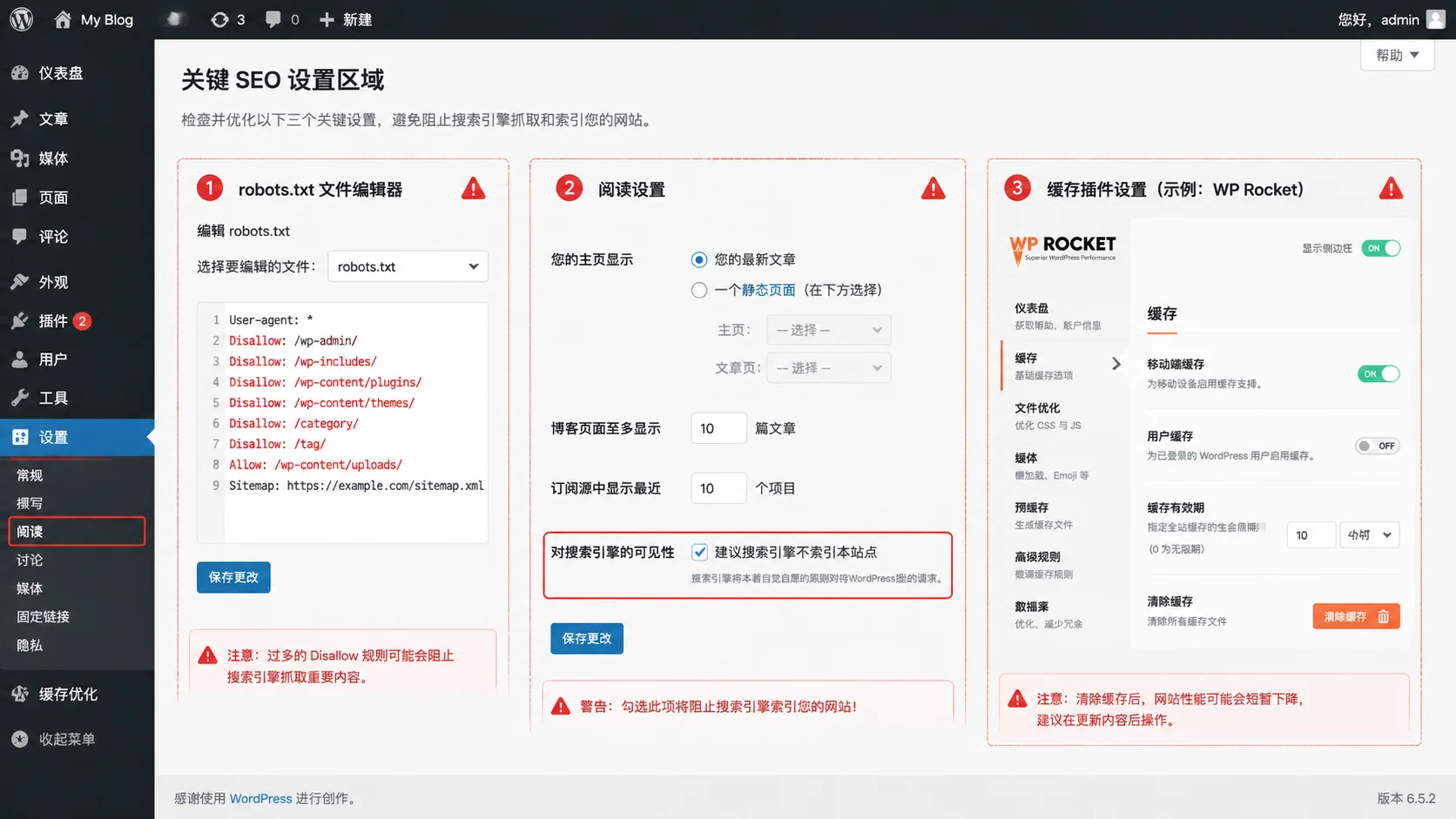
你在 staging 环境测试站点时,通常会在 robots.txt 里加上 Disallow: /,防止搜索引擎索引测试内容。
问题是:如果你用迁移插件(Duplicator、All-in-One WP Migration)直接打包整个站点,这个 robots.txt 会被一起带到生产环境。
结果:你的新站点上线了,看起来一切正常,但搜索引擎完全无法爬取任何页面。
我见过一个站点迁移后 2 周流量归零,站长检查了 301、检查了 sitemap、检查了 GSC,都没发现问题。最后是我让他访问 robots.txt,才发现第一行写着 Disallow: /。
检测方法:
迁移后立即访问你的 robots.txt 文件,确认没有 Disallow: /。正确的 robots.txt 应该只 disallow 必要的路径(如 /wp-admin/),并包含 sitemap 引用。
修复方法:
删除或修改 robots.txt,确保允许搜索引擎爬取。如果你用的是 WordPress 默认的虚拟 robots.txt(没有实体文件),可以通过 SEO 插件(Yoast、Rank Math)编辑。
陷阱 2:WordPress “建议搜索引擎不索引本站点” 设置
这是 SEOJuice 案例里的罪魁祸首。
WordPress 后台有个设置:设置 → 阅读 → “建议搜索引擎不索引本站点”。勾选后,WordPress 会在所有页面的 HTML 头部添加 <meta name="robots" content="noindex, nofollow">,同时在 HTTP 响应头里加上 X-Robots-Tag: noindex, nofollow。
即使你的 robots.txt 是正确的、301 重定向是正确的、sitemap 也提交了,搜索引擎看到这个标签就会停止索引。
这个设置在 staging 环境很常见——你不想让测试站点被索引。但如果迁移时忘记取消,新站点就会一直处于"不可索引"状态。
更隐蔽的是:这个设置不会影响站点的正常访问,你自己浏览站点时完全感觉不到异常。只有当你查看页面源代码或用 SEO 工具检测时,才会发现那个 noindex 标签。
检测方法:
- WordPress 后台 → 设置 → 阅读 → 确认"建议搜索引擎不索引本站点"未勾选
- 打开任意页面,查看源代码,搜索 “noindex”
- 使用浏览器开发者工具(F12 → Network → 选择页面请求 → Headers),检查响应头里有没有
X-Robots-Tag: noindex
修复方法:
取消勾选后,搜索引擎需要重新爬取才能发现变化。你可以在 Google Search Console 里请求重新索引关键页面,加快恢复速度。
陷阱 3:缓存插件和重定向冲突
如果你在迁移前没有禁用缓存插件(WP Super Cache、W3 Total Cache、WP Rocket),迁移后可能会遇到两类问题。
问题 1:重定向循环
缓存插件会把重定向规则缓存起来。迁移到新环境后,URL 配置变了(比如从 HTTP 变成 HTTPS,或者域名变了),但缓存的重定向规则还是旧的,导致浏览器在新旧规则之间无限循环。
这个问题特别容易出现在同时进行 HTTPS 迁移和域名迁移的场景。浏览器会显示 “ERR_TOO_MANY_REDIRECTS” 错误。
问题 2:多级重定向链
如果你同时进行 HTTPS 迁移和域名迁移,会产生双重 301 跳转。每次 301 跳转都会损失少量 PageRank,两次跳转意味着更多损失。而且搜索引擎可能不会完全跟随多级重定向,导致新页面的索引延迟。
预防方法:
迁移前禁用所有缓存插件。迁移完成、验证一切正常后再重新启用。
如果可能,分阶段迁移——先完成 HTTPS 迁移,等流量稳定后再换域名。如果必须同时进行,确保服务器配置直接从旧域名的 HTTP 版本 301 到新域名的 HTTPS 版本,跳过中间步骤。
修复方法:
如果已经遇到重定向循环,清空浏览器缓存、CDN 缓存、WordPress 缓存插件的缓存,然后重新配置缓存插件。
迁移前 72 小时的准备清单
大多数迁移教程会告诉你"备份数据库、备份文件",但很少有人告诉你:迁移前最重要的准备不是备份,而是记录 SEO 基线数据。
因为迁移后你需要对比:流量下降了多少?哪些页面受影响最大?是所有关键词都掉了,还是只有部分?没有基线数据,你根本无法判断迁移是否成功。
记录 SEO 基线数据
Google Search Console:
导出过去 3 个月的 Performance 报告,按四个维度分别保存:
- Query(关键词):哪些关键词带来流量
- Page(页面):哪些页面排名最好
- Country(国家):流量来自哪些地区
- Device(设备):移动端和桌面端的流量分布
这是你的排名基线。迁移后每周对比这些数据,就能快速发现哪些页面或关键词受影响最大。
站点爬取:
使用 Screaming Frog 或 Sitebulb 爬取当前站点,保存完整的 URL 列表。这个列表有两个用途:
- 创建 301 重定向映射表(旧 URL → 新 URL)
- 迁移后验证所有 URL 都正确重定向了
检查 WordPress 设置
迁移前确认这些设置是正确的,避免把错误配置带到新环境:
- WordPress 后台 → 设置 → 阅读:确认"建议搜索引擎不索引本站点"未勾选
- WordPress 后台 → 设置 → 常规:记录当前的"WordPress 地址(URL)“和"站点地址(URL)”
- 备份关键文件:robots.txt、sitemap.xml、.htaccess
禁用缓存插件
迁移前禁用所有缓存插件:
- WP Super Cache
- W3 Total Cache
- WP Rocket
- LiteSpeed Cache
迁移完成并验证一切正常后再重新启用。
选择迁移方式
小型站点(< 512MB):All-in-One WP Migration
- 最简单的用户体验,一键导入导出
- 免费版有 512MB 限制
中型站点(512MB - 5GB):Duplicator
- 免费版支持无限文件大小
- 需要手动上传和运行安装脚本
- 更好的性价比
大型站点(> 5GB):Migrate Guru
- 完全免费,无文件大小限制
- 在他们的服务器上处理,无超时限制
- 需要注册账号
技术用户:手动迁移
- 完全控制迁移过程
- 适合非常大的站点或复杂配置
如果你不确定选哪个,Duplicator 是最平衡的选择——免费、功能完整、适合大多数场景。
降低 DNS TTL 值
如果你要换域名或换主机,迁移前 24 小时把 DNS TTL 值降低到 300 秒(5 分钟)。这样 DNS 传播会更快,减少迁移期间的访问中断。
迁移完成、DNS 稳定后,再把 TTL 改回 3600 秒(1 小时)或更高。
301 重定向的正确配置方式
301 重定向是迁移中最关键的 SEO 步骤,但也是最容易出错的。
什么情况必须做 301
必须做 301:
不需要做 301:
- 只换主机,域名和 URL 结构不变
- 只换 WordPress 主题,URL 不变
逐个映射,不要批量重定向到首页
最常见的错误:把所有旧 URL 都重定向到新站点首页。
# 错误示例
Redirect 301 / https://newdomain.com/
这样做的后果:
- 失去页面级别的 SEO 权重
- 用户体验差(期望看到特定内容,却到了首页)
- 搜索引擎可能将其视为 soft 404,直接丢弃排名
正确做法:
创建详细的 URL 映射表,每个旧 URL 重定向到内容最相关的新 URL。
# 正确示例
Redirect 301 /old-page/ https://newdomain.com/new-page/
Redirect 301 /blog/post-1/ https://newdomain.com/articles/post-1/
Redirect 301 /category/tech/ https://newdomain.com/tech/
如果旧页面没有对应的新页面(比如你删除了某些内容),考虑:
- 重定向到主题相关的分类页或汇总页
- 返回 410(Gone)而非重定向到首页
避免重定向链
重定向链是指 URL 经过多次 301 跳转才到达最终目标。
常见场景:
旧域名 HTTP 版本
  → 旧域名 HTTPS 版本 (301)
  → 新域名 HTTPS 版本 (301)
  → 新域名 HTTPS 版本带斜杠 (301, trailing slash 规范化)
每次跳转都会:
- 损失少量 PageRank
- 增加页面加载时间
- 降低搜索引擎跟随的概率
检测方法:
使用 redirect checker 工具(如 httpstatus.io)测试几个关键 URL,确认只有一次 301 跳转。
修复方法:
确保每个 URL 直接从源 URL 重定向到最终 URL,跳过中间步骤。
保持重定向至少 1 年
Google 官方建议:保持 301 重定向至少 1 年。
原因:
- 搜索引擎需要时间重新爬取和索引
- 外部反向链接需要时间更新
- 用户书签和历史记录需要时间过期
如果你的站点有大量外部链接或高权重页面,考虑保持重定向 2-3 年甚至永久。
迁移后 72 小时的验证清单
迁移完成不是结束,而是关键期的开始。前 72 小时的验证决定了你的流量损失是 10% 还是 40%。
立即检查(迁移后 1 小时内)
1. robots.txt 验证
访问你的 robots.txt 文件,确认:
- 没有
Disallow: / - 包含 sitemap 引用
2. WordPress 设置验证
- 设置 → 常规 → 确认"WordPress 地址(URL)"和"站点地址(URL)"正确
- 设置 → 阅读 → 确认"建议搜索引擎不索引本站点"未勾选
3. 基本功能测试
- 测试首页加载
- 测试几个关键页面(产品页、博客文章、分类页)
- 测试 wp-admin 登录
- 检查 SSL 证书是否有效(浏览器地址栏应该显示锁图标)
24 小时内检查
4. 索引状态检查
Google 搜索 site:yourdomain.com,检查索引页面数量。
如果数量为 0 或异常低(比如你有 100 篇文章,但只索引了 5 篇),立即检查:
- robots.txt 是否阻止爬取
- WordPress 是否有 noindex 设置
- 页面源代码里有没有 noindex meta 标签
5. Google Search Console 配置
如果换域名,在 GSC 中添加新站点属性:
- 添加资源(新域名)
- 验证站点所有权(推荐使用 HTML 标签验证)
- 提交新 sitemap
- 检查 Coverage 报告,查找 4xx/5xx 错误
如果只换主机(域名不变),重新提交 sitemap 即可。
6. 重定向测试
从迁移前保存的 URL 列表中随机抽取 20-30 个 URL,使用 redirect checker 工具验证:
- 返回 301 状态码(不是 302)
- 重定向到正确的新 URL
- 没有重定向链(只有一次跳转)
- 没有 404 错误
72 小时内检查
7. 爬取错误监控
GSC → Coverage → 检查"Error"和"Valid with warnings",重点关注:
- Server error (5xx):服务器配置问题
- Not found (404):重定向映射遗漏
- Redirect error:重定向配置错误
- Submitted URL marked ‘noindex’:noindex 标签未移除
8. 内部链接验证
使用 Screaming Frog 爬取新站点,检查是否有指向旧域名的内部链接。
常见问题:
- 文章内容里硬编码的旧域名链接
- 图片 URL 还是旧域名
- 菜单链接没有更新
修复方法:
使用 Better Search Replace 插件批量替换数据库中的旧域名。操作前务必备份数据库。
9. 性能监控
使用 Google PageSpeed Insights 测试几个关键页面,检查 Core Web Vitals 是否正常。
如果性能下降,可能原因:
- 新主机性能不如旧主机
- 缓存插件未启用
- CDN 配置未迁移
流量恢复的真实时间线
现在说一个大多数迁移教程不会告诉你的事实:即使你做对了所有事情,流量恢复也需要几个月。
根据 892 个网站迁移案例的统计:
- 平均恢复时间:523 天(约 17 个月)
- 管理良好的迁移:4-9 个月恢复到基线
- 未管理的迁移:12-18 个月或更长
- 永远无法恢复的比例:17%
这不是为了吓唬你,而是设定现实预期。
前 30 天:关键观察期
搜索引擎在做什么:
- 重新爬取每个 URL
- 重新索引内容
- 重新分配排名信号
你应该监控:
- GSC 每日检查 Coverage 报告
- 每周检查排名变化
- 每周分析有机流量趋势
预期变化:
- 轻微的排名波动是正常的
- 流量可能下降 10-20%(即使做对了所有事情)
- 索引速度取决于站点规模和爬取频率
3-6 个月:恢复期
这是流量逐渐恢复的阶段。你应该:
- 每周检查 GSC Performance 数据
- 每月对比迁移前的基线数据
- 识别恢复缓慢的页面,单独优化
如果流量下降超过 40%,或者索引页面数量持续下降,立即启动应急响应。
应急响应:如果流量下降超过 40%
立即检查(1 小时内):
- robots.txt 是否阻止爬取
- WordPress 设置是否有 noindex
- 站点是否可以正常访问
- SSL 证书是否有效
深度诊断(24 小时内):
- GSC Coverage 报告中的错误
- 重定向是否正常工作
- 索引页面数量是否正常
- 服务器日志中的 5xx 错误
恢复措施:
- 修复发现的技术问题
- 在 GSC 中请求重新索引关键页面
- 监控恢复进度
大多数情况下,如果你在前 72 小时内发现并修复了问题,流量会在 2-4 周内开始恢复。但如果问题持续了几周才发现,恢复时间会延长到几个月。
这就是为什么我一直强调:迁移后前 72 小时的验证比迁移操作本身更重要。
迁移后前 72 小时的 5 个必查项
大多数迁移流量下降不是因为 301 重定向配置错误,而是因为迁移后没有及时验证这 5 个关键点:
1. robots.txt 没有 Disallow: /
访问你的 robots.txt 文件,确认第一行不是 Disallow: /。这是最容易被忽略、影响最大的问题。
2. WordPress 后台没有勾选 noindex
设置 → 阅读 → 确认"建议搜索引擎不索引本站点"未勾选。同时查看页面源代码,搜索 “noindex”,确认没有 noindex meta 标签。
3. 所有关键 URL 都正确重定向
从迁移前保存的 URL 列表中抽取 20-30 个 URL,用 redirect checker 工具验证每个 URL 都返回 301 并重定向到正确的新 URL。
4. GSC 已提交新 sitemap
如果换域名,在 GSC 中添加新站点属性并提交 sitemap。如果只换主机,重新提交 sitemap 即可。
5. 内部链接没有指向旧域名
使用 Screaming Frog 爬取新站点,检查是否有指向旧域名的内部链接。如果有,使用 Better Search Replace 插件批量替换。
这 5 个检查项覆盖了 80% 的迁移流量下降原因。如果你在迁移后 72 小时内完成这些验证,即使出现问题也能快速修复,将流量损失降到最低。
最后一个建议:把这篇文章的检查清单保存下来,下次迁移时对照执行。迁移不是你能"凭感觉"做对的事情——你需要一个清单,确保每个关键步骤都不遗漏。