
Google Analytics 4 实战:从小透明度站长的视角看懂你的流量
你装了 Google Analytics 4,看了几次报表,发现全是看不懂的术语和图表。Sessions、Engaged sessions、Engagement rate… 看着这些数字,你不知道该干什么,也不知道这些数字好了该高兴还是坏了该紧张。
这不是你的问题。GA4 的设计初衷是给大企业看数据的,不是给独立站长做决策的。但如果你忽略它,你会错过知道用户在你的网站上做了什么的机会——这才是做网站的根本目的。
这篇文章不教你点击哪里。我教你看到数据后该干什么。
GA4和UA的核心区别:这不是升级,是转型
如果你从 Universal Analytics(UA)迁移过来,你会发现 GA4 不是「更好看的 UA」,而是一个完全不同的思考框架。
UA 衡量的是「访问」——你来了,走了,就算一个 session。跳出率、页面浏览量这些指标,都是在衡量「来过没有」。
GA4 衡量的是「参与」——你来了,做了什么?看了几个页面?停留了多久?有没有触发任何事件?这些指标衡量的是「来过之后怎么样」。
这个转变的原因是:Google 发现「访问量」和「商业价值」之间没有必然联系。一个看了 10 页内容、订阅了邮件的用户,和一个点了一下就离开的用户,在 UA 里可能都是「1 个 session」,但在 GA4 里完全不同。
对于独立站长来说,这意味着:你不需要再盯着「今天有多少人访问」这个数字,你需要盯的是「有多少人来之后做了我想让他们做的事」。
第一步:确认GA4追踪代码安装正确
在分析数据之前,先确认 GA4 在正常工作。
快速验证方法
- 打开你的网站(用无痕模式)
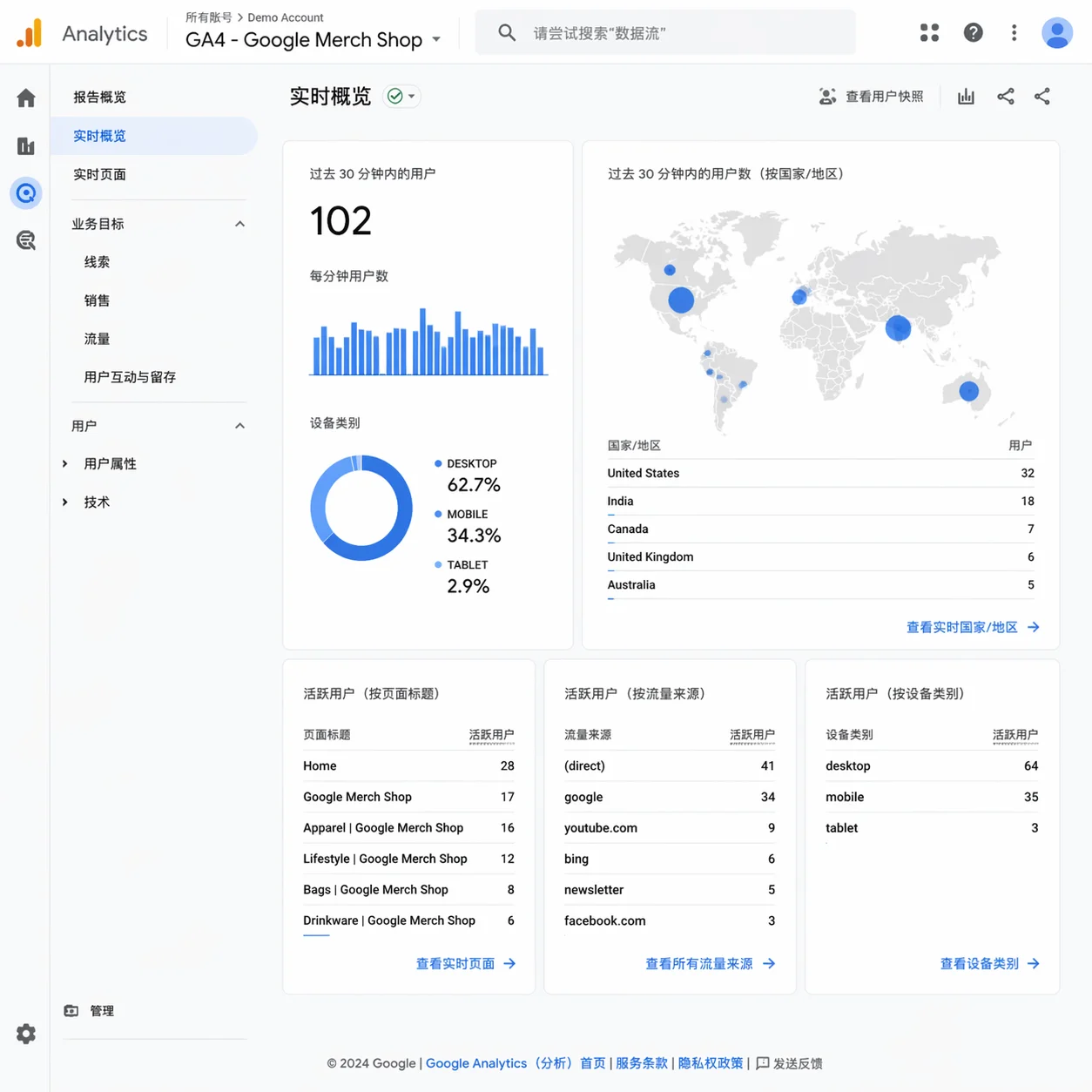
- 点击左下角的「实时」报表
- 你应该能看到自己出现在报表里
如果看不到,说明追踪代码没有安装好。对于 WordPress 用户,建议用 Site Kit 插件安装,它会自动处理代码放置。
验证追踪范围
安装正确后,你应该能看到:
- 实时访客数
- 当前活跃的页面
- 用户来源(搜索、直接、社交等)
如果这些都有数据,说明基础追踪没问题,可以进入下一步。
小站长最该盯的3个指标:sessions、参与度率、转化
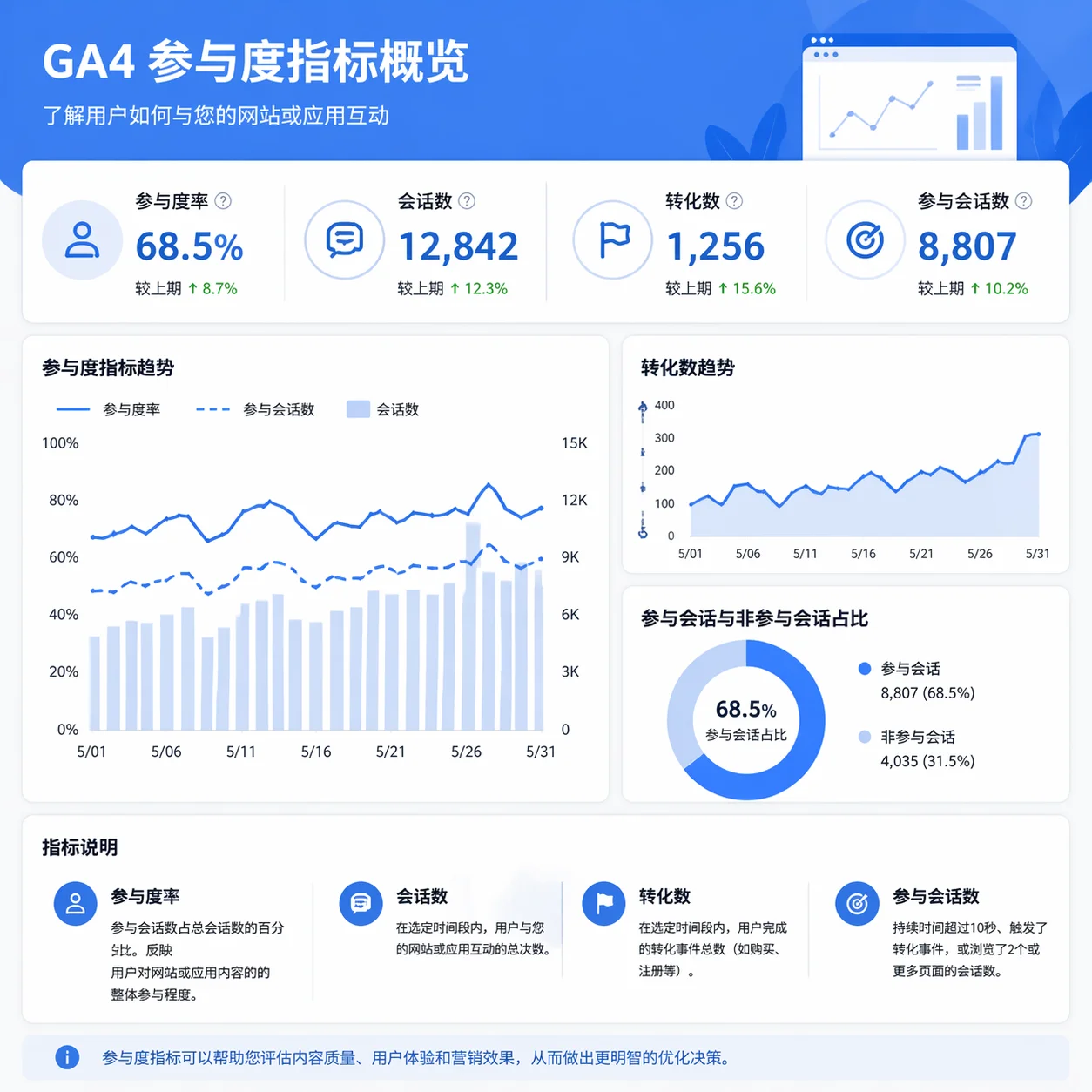
GA4 里有几十个指标,但独立站长只需要盯住 3 个核心指标。
1. Sessions(会话数)
Sessions 是访问次数,不是用户数。一个用户可以产生多个 session。
为什么重要:sessions 反映了网站的基础流量。但更重要的是 sessions 的质量,而不是数量。100 个高质量 session 比 1000 个弹跳 session 有价值得多。
2. Engagement Rate(参与度率)
这是 GA4 最重要的新指标。它衡量的是「有意义的访问」占总访问的比例。
参与度高的 session 定义:
- 停留超过 10 秒
- 转化了至少一个有价值的事件
- 看了至少 2 个页面
如果你的网站参与度率低于 30%,说明大部分访客来了就走。这可能是因为:
- 关键词带来的是错误的目标受众
- 页面内容和搜索意图不匹配
- 页面加载太慢,访客没耐心等待
3. Conversions(转化)
这里说的转化不是电商的「购买」,而是任何你希望用户做的有价值的动作:订阅邮件、下载资源、填写表单、点击联系链接。
在 GA4 的「配置」→「事件」里,你可以把任何事件标记为转化。设置转化的原则是:
- 这个动作对你的业务有意义
- 你能根据这个数据做决策
不要把所有事件都设成转化,那样就看不出真正重要的行为了。
哪个页面表现最差?用用户流程找出问题
GA4 的「用户流程」报表让你看到用户在网站上是怎么移动的。从哪个页面进入,在哪里离开,在哪里停留最久。
怎么看用户流程
- 在左侧菜单找到「生命週期」→「参与」→「页面和屏幕」
- 选择「页面路径」维度
- 选择时间范围(建议对比最近 30 天和上一个 30 天)
如果你发现某个页面的进入次数很高,但退出率也很高,说明这个页面的内容没有让用户继续往下走。可能的原因:
- 页面内容没有兑现标题/描述的承诺
- 页面加载后第一个屏幕没有吸引用户的钩子
- 页面缺少行动号召(CTA)
发现问题页面的处理流程
- 记录页面的 URL 和问题类型(进入多退出多 / 进入少但全部退出)
- 用 GSC 查看这个页面的搜索关键词和平均排名
- 检查是否有排名但内容不匹配的问题
- 制定优化方案:修改标题、添加内容、改进结构
设置自定义事件:跟踪关键行为
GA4 默认追踪一些事件(页面浏览、点击、滚动等),但对于独立站来说,你可能需要追踪一些特定的行为。
什么时候需要自定义事件
- 用户点击了邮件订阅按钮
- 用户下载了某个资源
- 用户查看了某个特定的页面组合
- 用户在页面停留超过某个时间
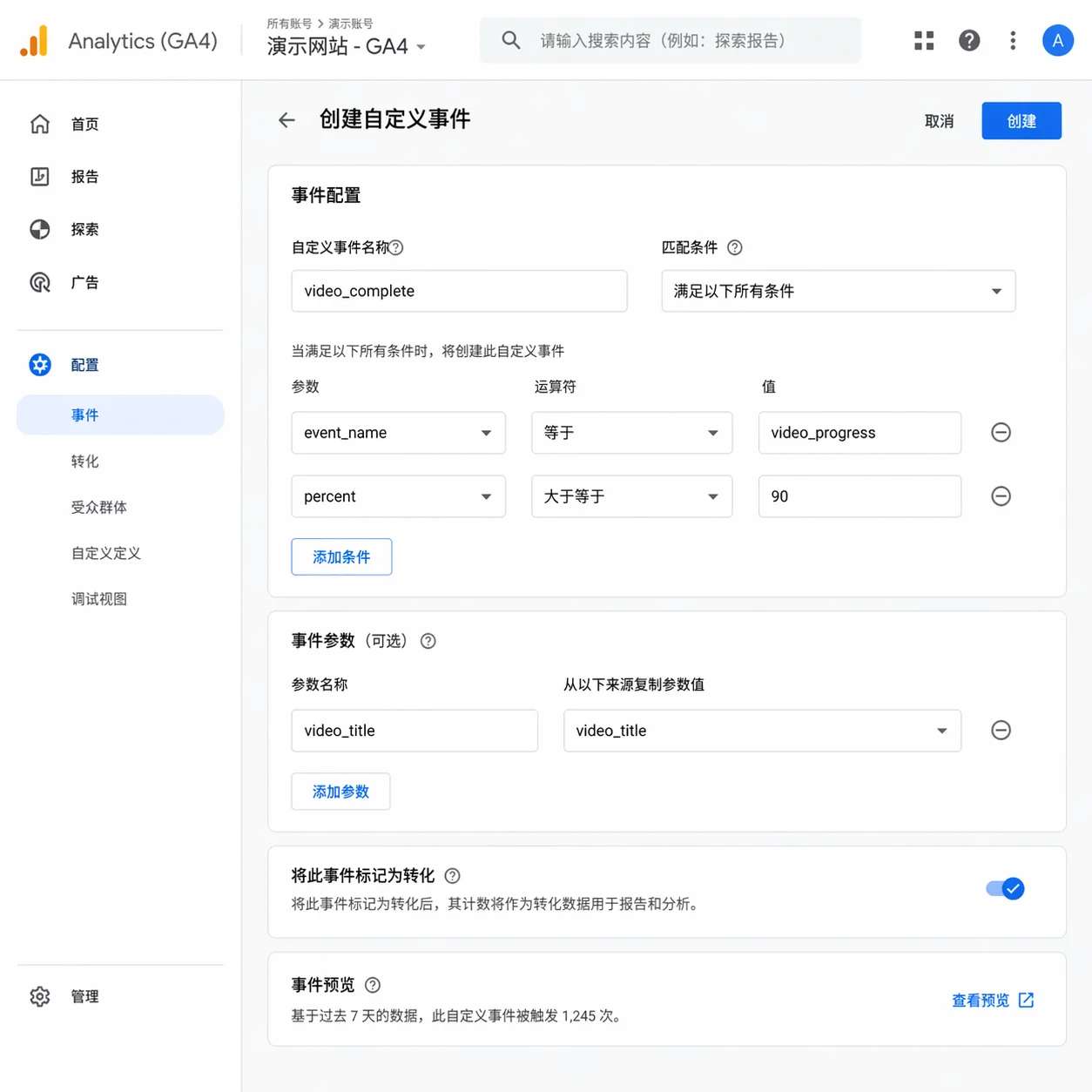
简单的自定义事件设置
GA4 支持几种方式创建自定义事件,最简单的是修改现有的自动事件。
例如,你想追踪「点击订阅按钮」这个行为:
- 进入「配置」→「事件」
- 点击「创建事件」
- 基于「click」事件创建新事件,添加条件:click_text 包含「订阅」
创建后需要等待 24-48 小时才能在报表里看到数据。
看到异常数据该怎么办:3个常见场景
看 GA4 最重要的习惯是:发现异常后,先想原因,再想对策。
场景1:流量突然下跌
- 对比时间范围:是不是有外部因素(节假日、算法更新)
- 查看流量来源分布:哪个渠道下跌了
- 查看具体页面:是不是某个高流量页面被降权
- 检查 GSC:有没有算法处罚通知
场景2:参与度率突然下降
- 是不是最近发了新文章,新页面内容质量不够
- 是不是有技术问题导致页面加载变慢
- 是不是搜索意图变了,来的用户不对
场景3:某个渠道流量暴涨
- 确认数据来源:是不是爬虫/机器人
- 检查referral来源:是不是某个外链带来了大量低质量流量
- 分析用户行为:如果暴涨但参与度率正常,说明渠道质量OK
结论
GA4 不是万能的,但不懂 GA4 是万万不能的。
你不需要学会用每一个功能,但你需要知道:当你说「我的网站有流量」的时候,你得能说清楚这些流量来了之后干了什么,然后根据这个数据做决策。
建议今天就做的:打开 GA4,找到「实时」报表,看看你现在的访客在干什么。
本文首发于 2026-04-24